Syväpaino on kirjapainomenetelmä, jota käytetään vain hyvin suurien esim. 200000-500000kpl:een ja siitä ylöspäin olevien painomäärien toteuttamiseen. Tämä johtuu siitä, että painopinnan valmistamiskustannukset ovat korkeat. Esimerkkinä syväpainetuista tuotteista ovat esimerkiksi useat aikakauslehdet ja vaikkapa IKEA.n kuvasto. Myös monien elintarvikkeiden pakkaukset painetaan syväpainokoneella.
Syväpainon suurin etu on todella tarkka painojälki ja erittäin nopea painonopeuus. Lisäksi menetelmässä voidaan käyttää verrattain edullista mekaanista superkalanteroitua paperia. Syväpainojäljen tunnistaa helposti rasteripisteiden aiheuttamasta sahalaitaisuudesta eli jos katsoo läheltä mustaa tekstiä, niin pinta on rasteroitu eli ”röpöpintainen”.
Sylinterin kaiverrus ja painolastin valmistus
Syväpainossa sylintereihin uurretaan kaiverrustimantilla tai laserilla, kuparia kaivertamalla tai syövyttämällä painettava sisältö. Painoväri siirtyy painettavaan materiaaliin painopinnan syvennyksistä eli rasterikupeista (alhaalta ylöspäin). Painoprosessissa syväpainosylinteri väritetään nestemäisellä painovärillä, jolloin sen pinnassa olevat rasterikupin täyttyvät värillä. Välittömästi värittämisen raakeli kaapii ylimääräisen värin rasterikuppien välisiltä alueilta. Tämän jälkeen painomateriaali kulkee puristustelan ja syväpainosylinterin välistä, jolloin painoväri siirtyy kupeista painettavalle materiaalille puristusvoiman avulla. Painamisen jälkeen painomateriaali kuivatetaan uunissa, joka haihduttaa painoväristä liuotinaineen, jota voi olla jopa 50 % painoväristä. Syväpainossa painomateriaali, kuten paperi ei ole arkkeina, vaan tulee tulee rullalta.
Seripainomenetelmässä kehykseen pingotetun seulakankaan läpi viedään väriä painopinnalle raakelilla. Sapluuna estää värin läpipääsyn niissä kohdissa, joissa väriä ei haluta painopinnalle.
Ensin levitetään seulalle valoherkkä emulsio, jonka annetaan kuivua. Kalvolle tulostettu musta kuva asetetaan emulsiota vasten ja seula altistetaan sen jälkeen erityisessä uunissa ultraviolettivalolle. Uuni kovettaa emulsion niistä kohdista, joihin UV-valo pääsee vaikuttamaan kalvon läpi. Valotuksen aiheuttaman kovettumisen (kesto noin 30min) jälkeen kaavion pehmeiksi jääneet kohdat pestään auki vesisuihkulla ja kaavion ja seulan annetaan kuivua.
Kaavio asetetaan painopinnan päälle ja väri levitetään seulan päälle raakelilla. Paine pakottaa värin siirtymään painopinnalle seulan läpi alueista, joita kaavio ei peitä.
Painamisen jälkeen seulasta puhdistettava väri voidaan ottaa talteen seuraavaa painokertaa varten. Jos kaaviolla ei enää paineta, poistetaan kaavio seulasta emulsionpoistoaineella ja vesisuihkulla. Väri kovetetaan ja kiinnitetään lopuksi painotuotteeseen uunissa, jonka läpi se kuljetetaan ainakin kaksi kertaa hyvän ja kestävän lopputuloksen aikaansaamiseksi.
Ilmaisista kuvapankeista tutkailin tarkemmin kolmea: itselleni kaikkein tutuinta eli Pexelsiä sekä minulle entuudestaan tuntemattomampia kuvapankkeja: Picjumboa ja Unsplashia. Löysin näppärän ja vieläpä suomenkielisen blogikirjoituksen, jossa oli koosteena lueteltu ainoastaan Creative Commons CC0 1.0 -lisenssin kuvapankkeja, joten näissä kuvapankeissa olevilla kuvilla ei ole tekijänoikeutta. Se tarkoittaa sitä, että kaikkien näiden kuvapankkien kuvia saa käyttää ja muokata jopa kaupallisesti, eikä viittauksia tai muita tietoja kuvaajasta tarvitse esittää kuvan yhteydessä.
Pexelsistä piti mainita vielä kiva sisarsivusto Pexels Videos, josta voi ladata myös CC0-lisenssillä varustettuja videopätkiä, jotka ovat näppäriä mm., somemarkkinoinnissa. Pexelsistä hakutoiminto löytyy myös suomenkielisenä, mikä voi olla monelle suomalaiselle käyttäjälle mukava asia. Pexelsin lisenssissä kerrotaan, että ” Viittauksia ei tarvita. Valokuvaajan tai Pexelsin mainitseminen ei ole pakollista mutta aina toki suotavaa.” Eli jos haluaa antaa kuvaajalle ”krediittiä”, niin voi linkittää kuvan Pexelsin sivulle ja mainita kuvaajan nimen, sivulla annetaan esimerkki: ”Määritä linkki takaisin tähän valokuvaan. Voit käyttää seuraavaa tekstiä: Kuvaaja Daria Shevtsova palvelusta Pexels”. Pexelsissä on myös jokaisen kuvan yhteydessä kerrottu kuvaajan nimi ja kuvan yhteydestä pääsee kuvaajan omalle alasivulle, jossa voi selata kyseisen kuvaajan muuta tuotantoa.
Picjumbon lisenssissä kerrotaan, että kuvia saa käyttää, muokata myös kaupalliseeen tarkoitukseen. Kuvaajaa ei tarvitse mainita valokuvan yhteydessä. Samalla lailla, kuin Pexelsissä, kuvaajan nimi näkyy valokuvan yhteydessä ja klikkaamalla kuvaajan nimeä pääsee hänen omalle alasivulleen. Kuvaajalle voi myös halutessaan lahjoittaa rahaa PayPalin kautta, tykätä ja jakaa somessa (ks. kuvakaappaus alla), näille on helpoksi tehdyt CTA-nappulat sivustolla.
Unsplashilla on lisenssissään vastaavat ehdot kuin edellisillä kahdella eli valokuvat ovat täysin vapaasti käytettävissä erilaisiin käyttötarkoituksiin. Ainoastaan kuvien myyminen eteenpäin sellaisenaan on kiellettyä. Jos kuvaajan haluaa mainita, niin sivusto kehottaa tekemään sen seuraavasti: ”Photo by Jeremy Bishop on Unsplash”.
Maksulliset kuvapankit
Maksullisista kuvapankeista Shutterstock on itselleni tutuin kuvapankki. Sieltä voi ostaa laadukkaita kuvia aiheittain, esimerkiksi 350 kuvaa kuukaudessa maksaa 129€/kk (0,37€/kuva) vuositilauksena. Shutterstockin hintoihin tästä.
Adobe Stock tarjoaa laadukkaita monipuolisia kuvia vuositilauksena, esimmerkiksi vähän isompi paketti 750 kuvaa 159,90€/kk (0,21€/kuva), ilman sitoutumista sama 199,90€/kk. Adobe Stock -hinnat.
Stockphotolla kuukausitilauksena esimerkiksi 500 kuvaa kuukaudessa maksaa euroina noin 184€/kk (0,37€/kuva). Kuvia voi ostaa myös kuvan koon mukaan, sille on oma hinnoittelunsa. Stockphoton hinnat.
Kuvapankkien kuvia voi ostaa myös pieniä määriä, eikä tarvitse sitoutua pitkään tilausaikaan. Esimerkkinä viisi kuvaa 49€ jolloin yhden kuvan hinnaksi tulee jo lähemmäs kymmenen euroa (Shutterstock) tai Adobella 5 credits 39,90€ tai Stockphotolla 5 kuvaa kuukauden aikana (ei sitoutumista) 36€. Mitä enemmän ostaa, sen edullisemmaksi yhden kuvan hinta muodostuu. Mutta toki kuvia kannattaa tilata oman kulloisenkin tarpeen mukaan.
Creative Commons -lisenssit
Etsiskelin erääseen hyvinvointiaiheiseen asiakastyöhön liittyviä kuvia, muun muassa terveellisiä ruoka-annoksia, treenitunnelmia jne. Löysin siinä yhteydessä myös tämän alla olevan kuvan terveellisestä ruoka-annoksesta. Kuva löytyi Flickr-palvelusta ja kuvan yhteydessä on mainittu, että ”Nimeä-EiMuutoksia 2.0 Yleinen (CC BY-ND 2.0)”. Tämä lisenssi tarkoittaa sitä, että kuvan käyttäjän on mainittava lähde asianmukaisesti, tarjottava linkki lisenssiin sekä merkittävä, mikäli on tehnyt muutoksia. Muunneltua sisältöä ei saa myöskään jakaa eteenpäin eikä kuvalle voi asettaa sellaisia oikeudellisia ehtoja tai teknisiä estoja, jotka estävät oikeudellisesti muita tekemästä sellaista, minkä lisenssi sallii (Creative Commons).
Valitsin väritehtävään väriksi vihreän. Valintaan vaikutti se, että vihreä on mielestäni ajankohtainen väri mm. ilmastonmuutoksen ja ilmastoasioiden myötä, lisäksi vihreä on yksi lempiväreistäni. Ostimme vastikään kotiinkin turkoosinvihreän sohvan.
Vihreä väri eri kielillä
Kun tarkastellaan vihreän värin kutsumanimiä eri kielissä, voi nopeasti havaita yhteneväisyyksiä. Tässä blogissa tarkastelen meille suomalaisille tutuimpia kieliä. Muun muassa monissa germaanisissa kielissä vihreä alkaa useimmmiten gr-alkuisena ja romaanisissa kielissä v-alkuisena. Germaanisista kielistä eniten puhutuimma,n eli englannin kielen green periytyy vanhan englannin sanasta gréne, ja kasvua tarkoittavalla sanalla grow on sama alkuperä. Ensimmäistä kertaa ilmaus on todettu jo ennen vuotta 1010. Alla Euroopan yleisimpien germaanisten ja romaanisten kielten ilmauksia vihreälle:
Vihreä tutuimmilla germaanisilla kielillä:
englanti green
hollanti groen
saksa grün
ruotsi grön
hollanti groen
norja grønn
Ja löytyypä seasta vielä erikoisuus, afrikaans, jolla vihreää kutsutaan sanalla groen. (Lisätietoknoppi: Afrikaans kuluu länsigermaanisiin kieliin, vaikka sitä puhutaan Etelä-Afrikassa ja Namibiassa. Se kehittyi omaksi kielekseen vaiheittain 1700-luvun aikana Kapmaan alueella puhutusta hollannin murteesta, sillä alueella toimi vuodesta 1602 aina 1700-luvun loppuun saakka megakorporaatio Hollannin Itä-Intian kauppakomppania. Kielinä afrikaans ja hollanti muistuttavat edelleen toisiaan siten, että ainakin kirjoitettuina niiden keskenäinen ymmärrettävyys on säilynyt.)
Vihreä tutuimmilla romaanisilla kielillä:
latina viridis
ranska verde, vèrt
espanja verdejo, verdoso (vihertävä)
katalaani verd
italia verde, verdognolo (vihreähkö)
sisilia virdi
portugali verde
romania verde
Mainittakoon vielä, että suomen kielessä (joka kuuluu uralilaisiin kieliin) vihreä on ilmeisesti indoeurooppalainen lainasana (yllä mainitut germaaniset ja romaaniset kielet ovat molemmat indoeurooppalaista kielipohjaa), lisäksi sanalla on vastineita läheisissä itämerensuomalaisissa kielissä ja marissa. Vastineet merkitsevät paitsi vihreää ja vihantaa, myös keltaista väriä (liivin kieli) ja nuorta (marin kieli). Vihreä-sanan sukulaisineen on ajateltu olevan johdoksia vanhemmasta wis̆a– sanavartalosta (josta on muodostunut myös ilmeisesti sana viha), joka on myös merkinnyt vihreää väriä.
Vihreän värin historiaa ja symboliikkaa
Vihreä on elämän väri ja liittyy vavasti myös ympäristöasioihin. Monissa kulttuureissa vihreä onkin elämän ja kasvun merkki, se liitetään vehreään luontoon ja luonnon henkiin heräämiseen.Vihreä oksa ja valo symboloivat mm. toivoa, kuottamusta ja lupaa.
Vihreä edustaa maailmanlaajuisesti turvallisuutta.
(tässä taustavärinä #008000: green)
Uloskäynnin symboli on yleisesti vihreä kyltti, jossa on valkoinen nuoli. Vihreä väri liikenteessä tarkoittaa usein vapaata menemistä/ liikkumista. Vihreä liittyy vahvasti myös armeijaan (varusteet). Erilaisten riskien (esim. säteily, terrorismiuhka) vakavuusasteista vihreällä värillä useimmiten kuvataan pienintä riskiä.
Vihreää väriä käytetään yleisesti sairaalan suojavaatteissa, puhdistusaineissa ja laitteissa. Syy värin valinnalle oli alunperin sairaalassa käytetyn valkoisen värin häikäsevyys, joka häiritsi kirurgeja työssään. Valkoisen tilalle tuotiin (arviolta 1900-luvun alkupuolella) tummempi, ja samalla potilaita rauhoittava vihreä väri, joka oli käytännöllinen myös siksi, että veriroiskeet eivät näy vihreällä niin helposti. Vihreä väri saa ihmiset tuntemaan itsessä turvassa oleviksi ja hoivatuiksi, ja samalla kertoo kliinisyydestä ja puhtaudesta. Vihreällä sanotaan myös olevan parantavia voimia.
Vihreän värin sävyt, käyttö ja mielikuvat
Vihreä on RGB-järjestelmässä yksi pääväreistä, vihreän maksimiarvot: R: 0, G: 255, B: 0, (heksadesimaalimuodossa: #00FF00). Vihreän käänteisväri on magenta. Pigmenteissä vihreä voidaan muodostaa sekoittamalla keltaista ja syaania tai keltaista ja sinistä.
Vihreästä on runsaasti erilaisia sävyjä. Lämpimistä vihreän sävyistä esimerkkinä 9ACD32 (keltaisenvihreä ks. alla), joka tuo mieleen luonnon ja viileämmästä päästä esim. #20B2AA (light sea green), joka on nimensäkin mukaisesti lähellä meren siniseen meneviä sävyjä, toisaalta ruskeanvihreä on hyvin maanläheinen väri.
Vihreän merkitys muuttuu sävyn mukaan; jokin sävy voi olla hyvinkin turvallinen ja rauhoittava, ja toisaalta jotkut voimakkaat ja kirkkaat vihreän sävyt koetaan erityisen negatiivisina ja hyökkäävinä. Vihreä väri liitetään ehkä siksi myös vaaraan: monet myrkylliset eläimet ovat kirkkaanvihreitä. Myös omituiset ja kummalliset asiat voidaan kuvata vihreällä värillä, kuten vaikkapa vihreät marsilaiset. Myös tontut ja menninkäiset kuvataan monesti vihreissä asuissa. Negatiivisia mielleyhtymiä vihreälle ovat esimerkiksi myrkyllisyys, pilaantuminen ja home.
#9ACD32
Yellowgreen, keltaisenvihreä R 154, G 205, B 50
#20B2AA
Lighseagreen, merenvaaleanvihreä: R 32, G 178, B 170
Alla olevassa kuvagalleriassa esiintyy vihreää väriä erilaisissa yhteyksissä.
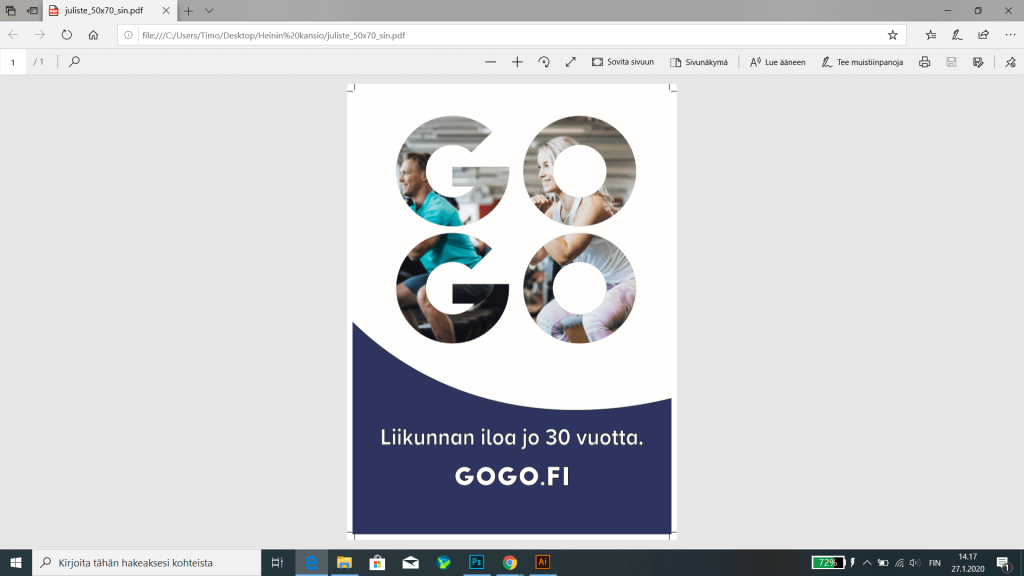
Eräänä tehtävänä oli tuottaa painokelpoinen aineisto itsenäisesti. Valitsin aiheeksi työpaikkani GOGOn retrojulisteen. Kimmokkeen aiheeseen sain löydettyäni työpaikan varastosta postikortin 90-luvulta. Postikortissa oli kokovalkoisella pohjalla teksti ”GOGO Liikuntakeskus”, ja kirjaimet oli täytetty kuvalla, jossa näkyy liikunnallisia ihmisiä treenaamassa. GOGO täytti nyt tammikuussa 2020 jo 30 vuotta ja minusta tuntui, että toisinto postikortista voisi olla sopivan ajankohtainen aihe. Päätin tehdä löytämäni kortin ideaa toistaen julisteen ulkoständiin, koko 50cm x 70cm. Ulkoständejä pidetään GOGO -keskusten ulkopuolella kiinnittämässä ohikulkijoiden huomion.
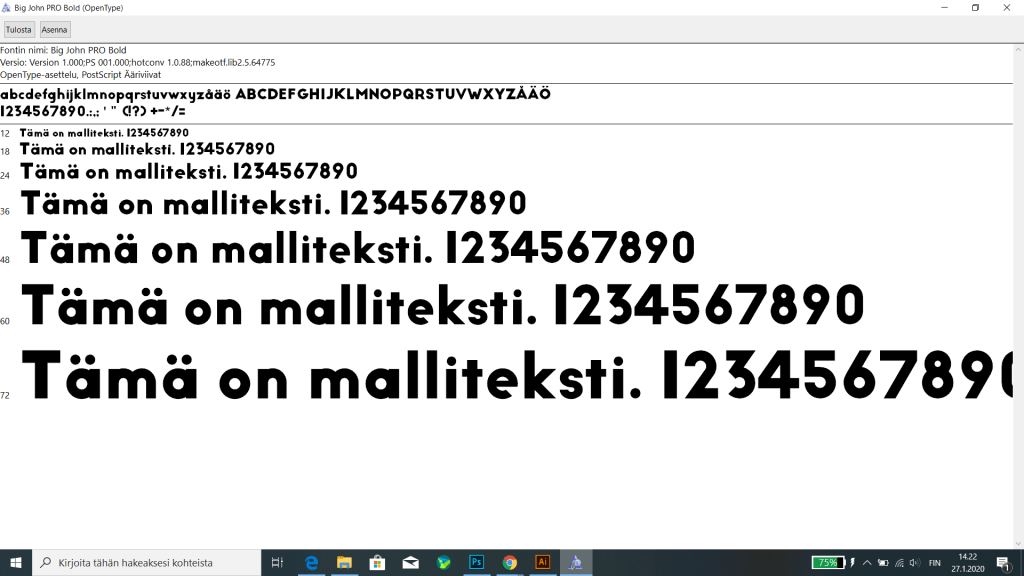
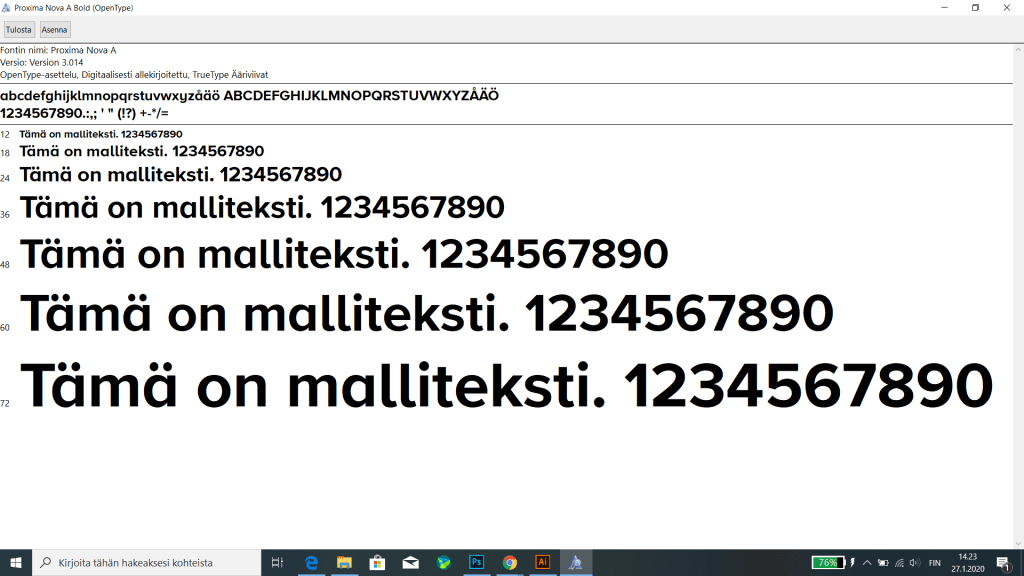
Toteutin työn Adobe Illustrator -ohjelmalla. Sisällytin julisteen reunoihin 3 mm bleedit eli leikkuuvarat, jotta väripinta jatkuu yhtenäisenä aivan julitseen reunaan saakka. Noudatin työssä GOGOn graafista ohjeistoa, mm. logolla on turva-alue ja sininen CMYK-väri on ”GOGOn sininen”: C 100 M 80 Y 6 K 32. Latasin graafisesta ohjeistosta oikeat fontit omalle tietokoneelleni, jotta sain käytettyä niitä julisteessa. (Fontit pitää ymmärtääkseni laittaa myös mukaan painotaloon lähetettäessä valmiin painoaineiston kanssa.) Tässä julisteessa käytin GOGOn molmpia virallisia fontteja eli Big John Bold-fonttia suurrakkosin sekä Proxima Nova A:ta (Bold) normaalina tekstinä. Julisteen alaosan kaarielementti on muotokieleltään niin ikään GOGOn graafisen ohjeiston mukainen. Tallensin valmiin työn pdf-muodossa (ks. kuvakaappaus alla).
Fontti Big John Bold on käytetty tässä työssä sekä logossa, että neettiosoitteessa gogo.fi. Fontti Proxima Nova A.Kuvakappaaus painovalmiista Pdf-tiedostosta, kulmissa näkyvillä leikkuuvaramerkit.
Kuvan sijoittaminen tekstin taakse
Sijoitin kuvan tekstin taakse (image behind text) Googlesta löytämäni ohjeen avulla:
”Place your image in Illustrator (File > Place) and then type your text in a large size in front of the image using a bold, san serif typeface. Select both the image and the “live” type that’s in front of it and go to Object Clipping Mask > Make.”
Ensin piti valita kuva, jonka haluan tekstin taustalle. Valitsin ammattikuvaajan ottaman valokuvan GOGOn omasta kuvapankista, jossa mies ja nainen ovat treenaamassa GOGO Cityn kuntosalilla. Kuva on siitä hyvä tähän tarkoitukseen, että siinä on kahdet kasvot vaakasuunnassa sopivalla etäisyydellä toisistaan niin, että sain ne sijoitettua mukavasti näkymään GOGO-tekstin kohdalle. Koska kyseessä on kohtalaisen iso juliste, kuvan resoluution tuli olla riittävän korkea, tässä se on 300 pixels/inch.
Tässä harjoituksessa kuvien kokoja muuteltiin sekä nettiin sopiviksi (RGB-värit), että valmiiksi painotuotteiksi (CMYK-väriasetukset) Photoshop-ohjelmassa. Osaa kuvista käsiteltiin myös InDesign-ohjelmassa, jota toivon myös piakkoin pääseväni käyttämään lisää.
Kuvan korkeutta muutettu., korkeus nyt 500 pikseliä. Kuvan leveyttä muutettu, tässä kuvassa. leveys on 600 pikseliäKuvaa rajattu Crop-työkalulla ja kuvan korkeutta muutetttu. Korkeus nyt 350 pikseliä.
Note to self ja muistutukseksi: Kun tehdään kuvaa painokelpoiseksi paintaloa varten, käytetään CMYK-väriprofiilia. Oletuksena olevat Rgb-värit saa muutettua Photoshopissa CMYK:iksi siten, että kuvaa tallentaessa valitsee Edit-> Convert to profile. Tämän jälkeen voi valita väriprofiiliksi CMYK-värit.
Tonttukuvaa rajattu Canvas size-toiminnolla kolmella eri tavalla. Kuvan leveyttä muutettu Image size-toiminnolla. Kuvan leveys tässä 400 pikseliä.
Kuvan korkeutta muutettu, tässä 300 pikseliä. Lisäksi muutettu kuvapohjan kokoa Canvas Size -komennolla niin, että sen leveys on 50 prosenttia alkuperäisestä.
Oli haastavaa, mutta antoisaa tutustua Adobe Illustratorin käyttöön. Tarkoituksena oli luoda sääsymboleja kynätyökalulla. Jokainen, joka on kyseistä ohjelmaa käytellyt, on varmasti aluksi tuskastunut Anchor- ja varsinkin Handle (!)-toimintoihin. Näin minäkin, ja aivan aluksi olin jopa hiukan tyrmistynyt, miten vaikealta yksinkertaisimmankin muodon aikaansaaminen tuntui! No, Youtuben turorialseja onneksi jälleen löytyi ja nyt sain edes jonkinlaisen käsityksen, millä logiikalla ohjelman Pen toolia voi alkaa lähestymään. Piiiiiiiitkä matka on siihen, että hyvin käyttäisin tai varsinkaan nopeasti, mutta niinkuin kirjoitin: jonkinlainen varovainen ”haisu” on asiasta. Sain juuri äsken tehtyä nätin ja symmetrisen vesipisaran vääntämällä ”Handleleita”, ja tämän videon avulla lopulta opin sen.
Pilvisymbolin osalta koin pen toolia paljon nopemmaksi ja helpommaksi tehdä ne kolmella pallolla ja yhdellä suorakaiteella ja lopuksi yhdistää ne. Kokeilin kyllä alkuun tehdä pilveä tehdä kynätyökalulla, mutta pilvestä ei tullut aivan haluamani näköinen, joten käytin muototyökaluja sen sijaan. Eli treenattavaa on vielä, mutta onhan tuo vesipisarakin jo jotakin! Samoin salamasymboli oli helppo, ja tietysti aurinkosymboli, joka on pelkkä pallo ja sen sai kätevästi tehtyä Ellipse toolilla.
Väreistä loppuun vielä sellainen huomio, että alemmassa kuvassa, jossa näkyvät pelkät symbolien ääriviivat, täytin(Fill) mustalla värillä aina päällimmäiseksi tulevan symbolin/ kuvan sisällön, näin sai alemman sääsymbolin reunaviivan (Stroke) piiloon.
Sääsymboleja tehtynä Adobe Illustrator-ohjelman Pen, Ellipse ja Rectangle tool:eja käyttäen.
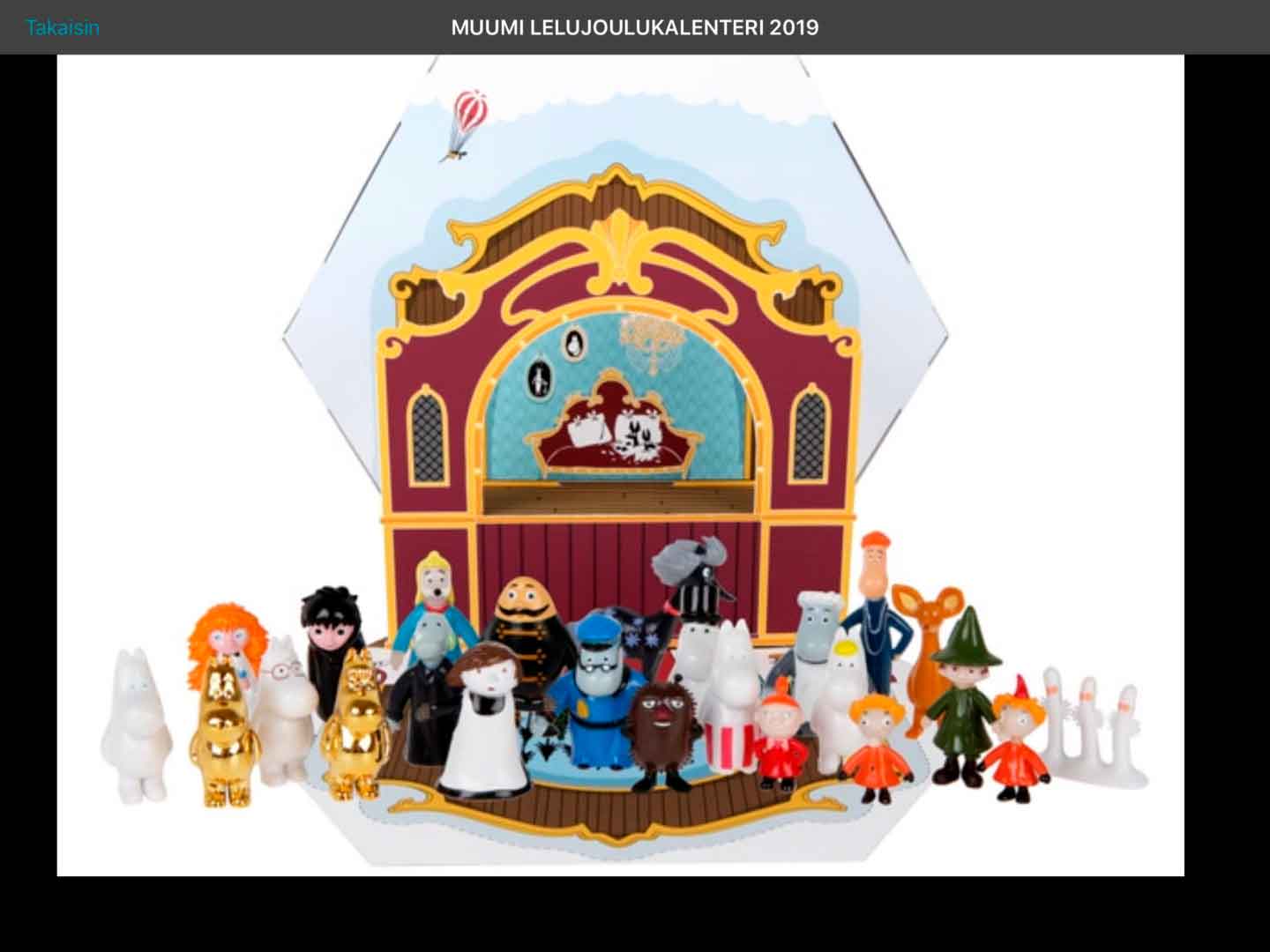
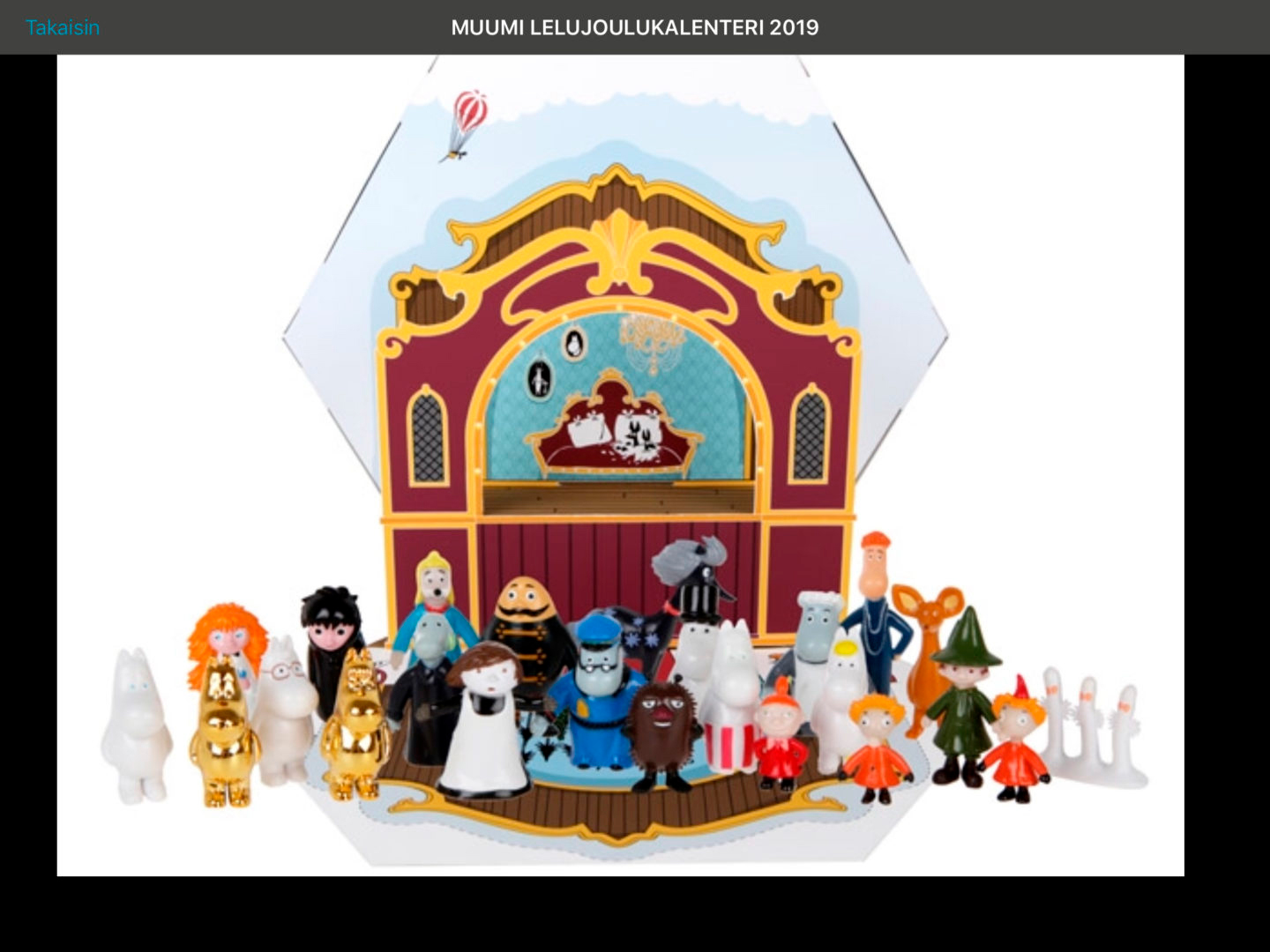
Tässä harjoitustehtävässä tallenettiin sama kuva eri pakkauslaaduilla. Alkuun hain netistä ”randomisti” Muumi-joulukalenterin kuvan (leveys 1440 pikseliä) ja tallensin sen TIF-muotoon. Sitten tallensin kuvan yhteen kansioon seuraaviin muotoihin:
alkuperäinen kuva
TIF-kuva
JPG kuvanlaatu Maximum (paras)
JPG kuvanlaatu Very High
JPG kuvanlaatu Medium
JPG kuvanlaatu Low
PNG-kuva
Tallentaessani kuvia eri muodoissa, havaitsin, että TIF-muodossa tallennettu kuva on selkeästi kooltaan suurempi (4,47Mt), kuin muilla tavoin tallennetut kuvat. TIF:istä seuraavaksi kooltaan suurin kuva oli PNG-muodossa tallenettu, kooltaan 821Kt.
JPG-kuvien osalta luonnollisesti aavistin, että Maximum-laatuinen kuva on kooltaan suurin ja Low pienin ja näin myös oli (ks. kuvakaappaus alla, jossa tallennetut kuvat kokojärjestyksessä). Alkuperäinen, netistä poimittu kuva sijoittui kooltaan Low ja Medium väliin, kokoa alkuperäisellä kuvalla on 147Kt. Kuva on siis melko pieni eikä laadultaan kummoinen, syynä lienee se, että kuva oli verkkokaupassa esillä, jonne täytyy mahtua runsaasti kuvia eri tuotteista. Jos verkkokaupan kuvat olisivat laadultaan kovin suuria, voisi se hidastaa verkkosivun ja-kaupan latautumisaikaa.
Yllä olevissa kuvissa vasemmanpuoleinen on tallennettu JPG:nä, laatu Low. Oikeanpuoleinen on tallennetu JPG-muodossa, laadulla Maximum. Nopeasti katsottuna ei suurtakaan eroa omaan silmään, mutta kun hiukan tarkemmin katsoo, niin kyllä parempilaatuinen kuva on tarkempi ja näyttää myös jollain lailla kirkkaammalta. Parempilaatuinen kuva on siis miellyttävämpi katsella.
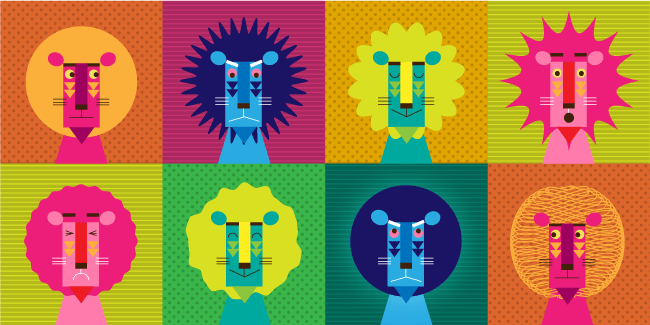
Tässä harjoitustehtävässä tutustuttiin Adobe Illustratorin käyttöön muokkaamalla leijonia Adobe Illustratorin ohjeen mukaan. Tässä muokkaukset kirjattuna järjestyksessä vasemmalta oikealle:
Ei muotoilua
Effect -> Distort and transform -> Pucker & Bloat
Distort & Transform -> Zig Zag
Distort & Transform -> Pucker & Bloat
Distort & Transform -> Roughen
Stylize- > Outer Glow
Stylize -> Scribble
Yllä muotoilemattomat leijonat.
Yllä olevassa kuvassa muokkaamani versiot leijonista.
Adobe Illustratoria käyttäessäni huomasin, että vaikka Adoben ohjelmissa on yhtäläisyyksiä niin esim. Photoshopiin verrattuna oli alkuun vaikea löytää kohtaa, josta pääsee peruuttamaan tai muuttamaan aikaisemmin tehdyn muotoilun. Tämä kohta löytyy aurinko-symbolin takaa Appearance (ympyröity punaisella yllä olevassa kuvassa ylempänä) ja klikkaamalla kohtaa, jota haluaa uudelleenkäsitellä.
Layers-paneelista piti olla valittuna kuvan ”Manes”-osio, jotta pääsi muokkaamaan nimenomaan leijonien harjaksia. Layers-kohta löytyy myös oikealta sivupaneelista. Layers on yllä olevassa kuvassa ympyröity myös punaisell värillä (alempi ympyrä).
Kokeilun, erehdyksen ja satunnaisen onnistumisen tekniikalla jälleen sain taiteiltua melko lailla ohjeessa annetunlaisen koirakortin. Koirakortti-tehtävässä piti mm. leikata tausta pois ja laittaa uusi tilalle sekä lisäillä noise:a eli pehmentävää rakeisuutta kuvaan. Lisäksi hain Adoben maksullisista fonteista ( fonts.adobe.com ) yhden fontin ja tein sillä otsikkotekstin. Tuo Adoben fonttikirjasto olikin näppärä, sillä jos oli kirjautuneena Adoben Creatvie cloudissa ja haki fontin, niin se näkyi välittömästi Photoshopin fonttivalikoimassa.
Johtuen siitä, että tein tämän tehtävän kotoa käsin ilman opettajan neuvoja, niin layerini näyttävät hiukan omintakeisilta (ks.yllä), kuin tehtävänannossa mutta lopputuloksessa pitäisi olla kaikki pyydetyt elementit ainakin jossakin muodossa. Eikun joulua odottelemaan! 🙂










 heinilarjava