
”Sissus mikä savotta!” Näin voisin luonnehtia tätä kuvankäsittelyurakkaa, jonka tein itseopiskeluna kotoa käsin kokeilun, erehdyksen ja onnistumisen taktiikalla. Photoshop-tehtävässä piti muokata annettujen ohjeiden mukaisesti yhteensä 16 kuvaa. Vaikka en aiemmin ollut käyttänyt Photoshopia, arvioin etukäteen tehtävän suhteellisen helpoksi. Tosiasiassa minulla kului harjoitusten suorittamiseen kuitenkin paljon aikaa, sillä kun jäin jumiin johonkin ongelmakohtaan, niin ei ollut ketään keneltä kysyä apua. Mm. erään lokkitehtävän kanssa painin kolmena peräkkäisenä päivänä… Youtuben tutorialsit tulivat hyvinkin tutuiksi näiden kolmen viikon aikana, kun ahkeroin harjoitusten parissa. Lopulta eilen illalla sain viimeisenkin kuvamuokkauksen valmiiksi ja nyt esittelen tässä blogikirjoituksessa käsittelemäni kuvat.
Alla on 16 kuvaparia: alkuperäinen vasemmalla ja muokattu oikealla. Kuvien yhteydessä kerron aina yhden toimenpiteen, millä muokkasin kuvaa. Lukijalle varoitus: tämä blogikirjoitus on kuvien määrän ansiosta melko pitkä. 🙂


Järvenjää-kuvassa piti horisontti suoristaa. Suoristaminen tapahtui rajaamalla ensin kuva (Crop) ja sen jälkeen käyttämällä Straighten-toimintoa.


Lumioksa-kuvassa lisäsin kirkkautta kellertävään lumeen ja koko kuvaan lisäämällä Color balance -säätötason ja säätämällä kuvan värejä.
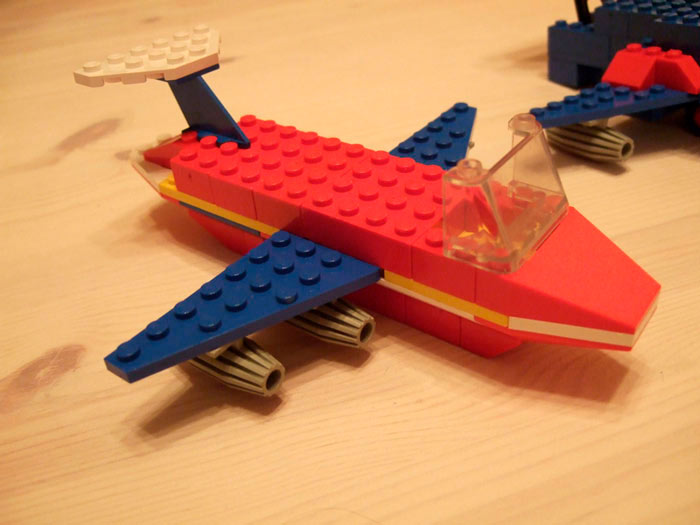
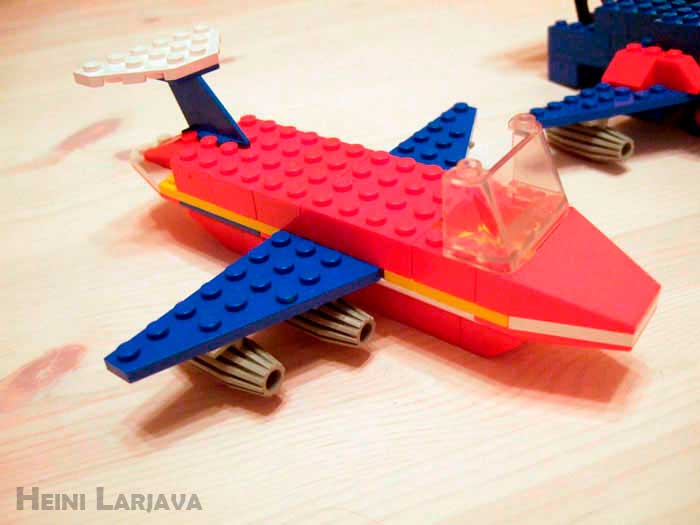
Lego-kuvassa parantelin värejä mm. Levels-sääätötasolla ja Opacity:a säätämällä.
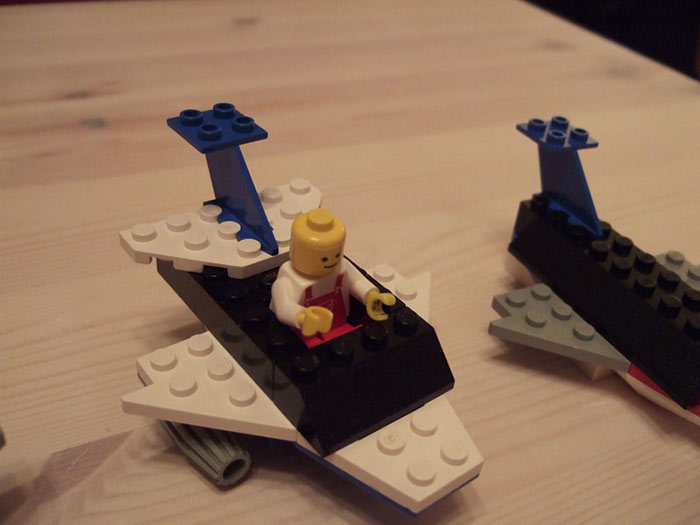
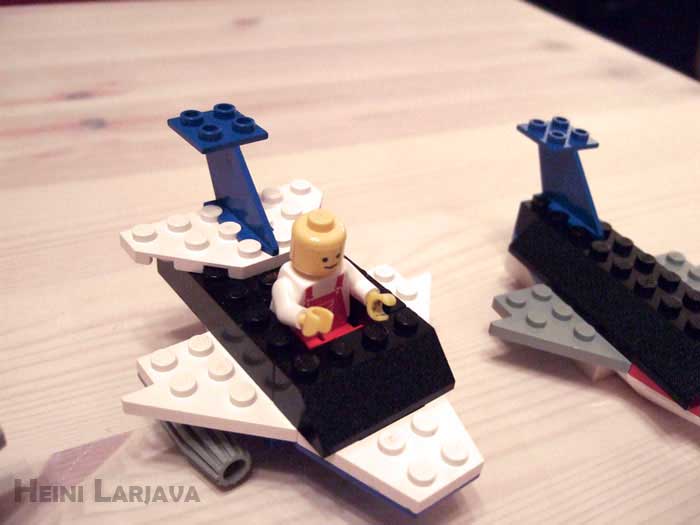
Toisessa Lego-kuvassa käytin jälleen Levels-säätötasoa, lisäksi kopioin säätötason, ja muutin toisen sekoitustavaksi (Blending mode) Color ja toisen Luminosity.
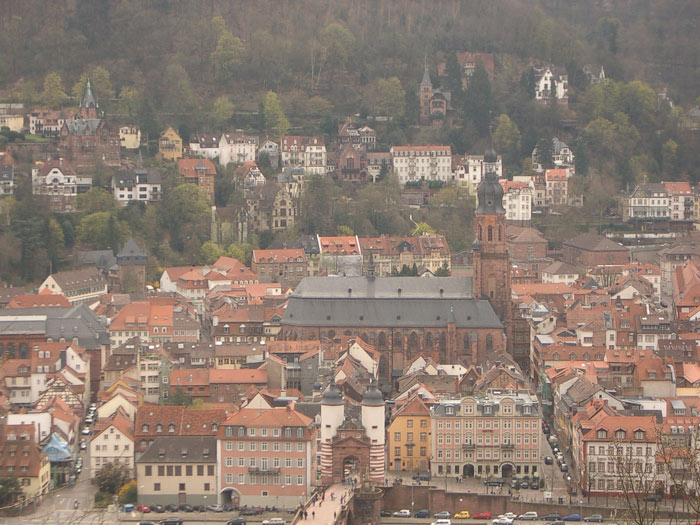

Korjasin kaupunkikuvan kuvan utuisuuden lisäämällä kontrasia Curves-säätötasolla. Hienosti ja helposti paranivat kuvan sävyt ja kirkkaus.
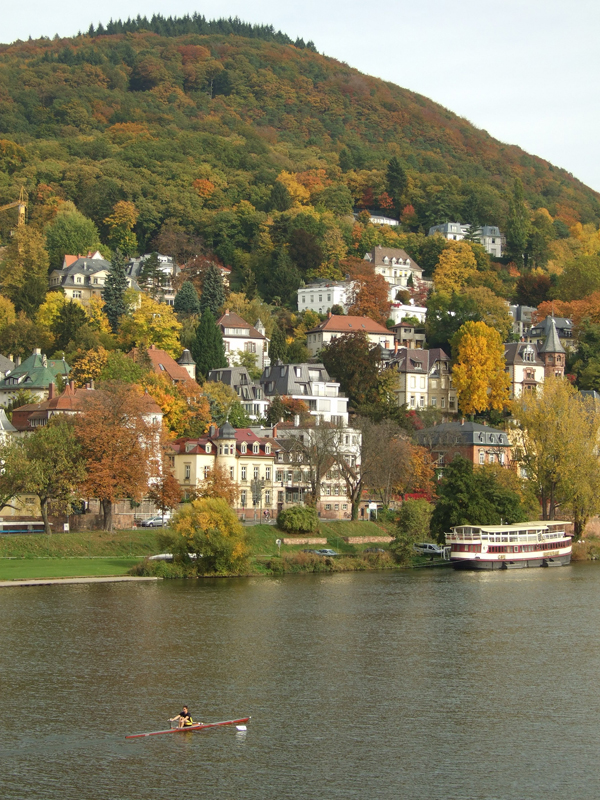

Ruska-kuvassa opettelin käsittelemään vain osaa kuvasta. Mm. puiden punaisuutta ja veden sinisyyttä lisättiin Layer maskin avulla, ensin valitsemalla käsiteltävä alue (esim. Magnetic lasso tool) ja sen lisäämällä säätötasot, tässä taauksessa Hue/Saturation sekä Curves.
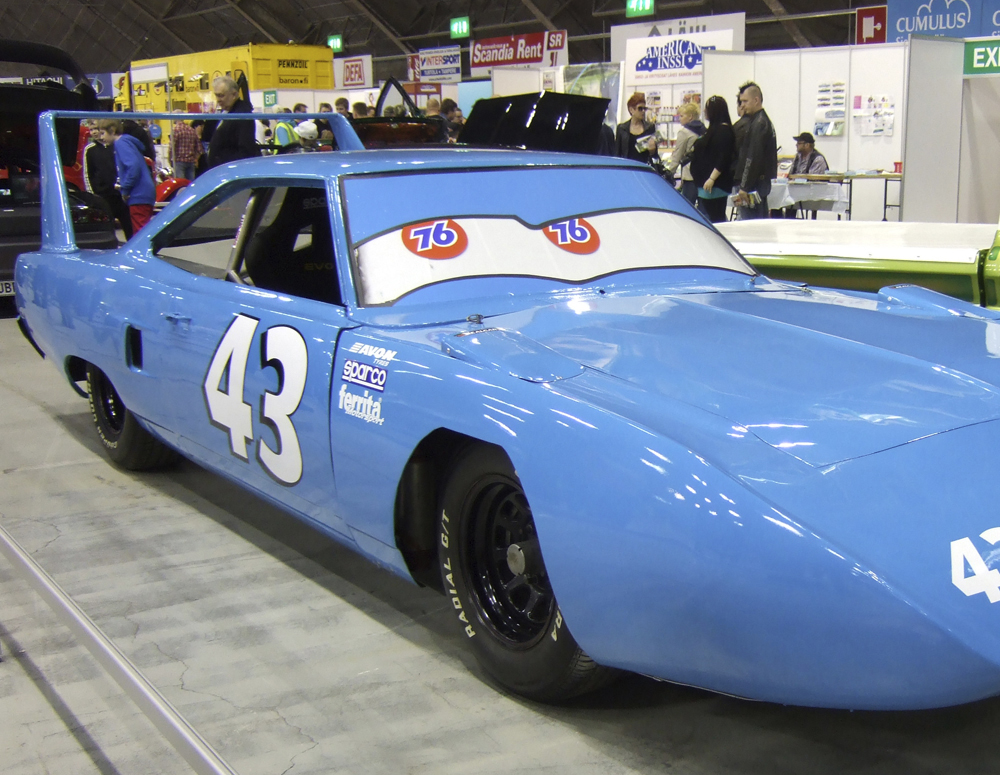

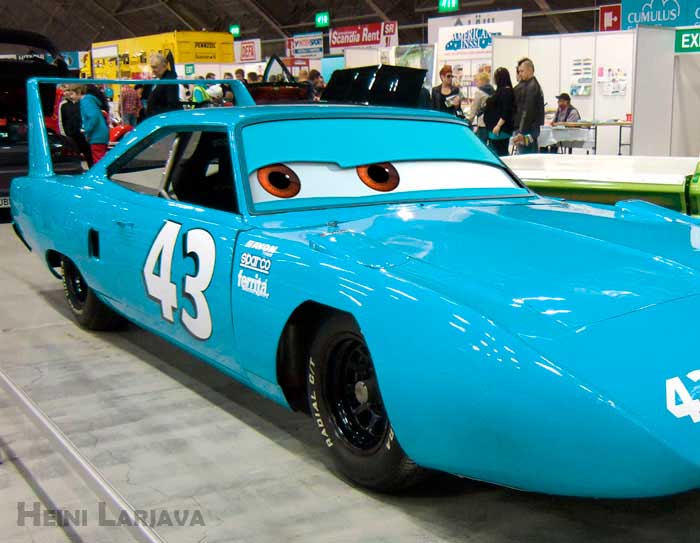
Autokuvassa piti yhdistää kaksi kuvaa toisiinsa. Oikealla alinna lopputulos. Käytin tuulilasialueen valitsemiseen ja säätämiseen Quick Mask modea. Tuntui vähän monimutkaiselta, tässä eräs ihan ok ja ymmärrettävä youtuben tutorial.
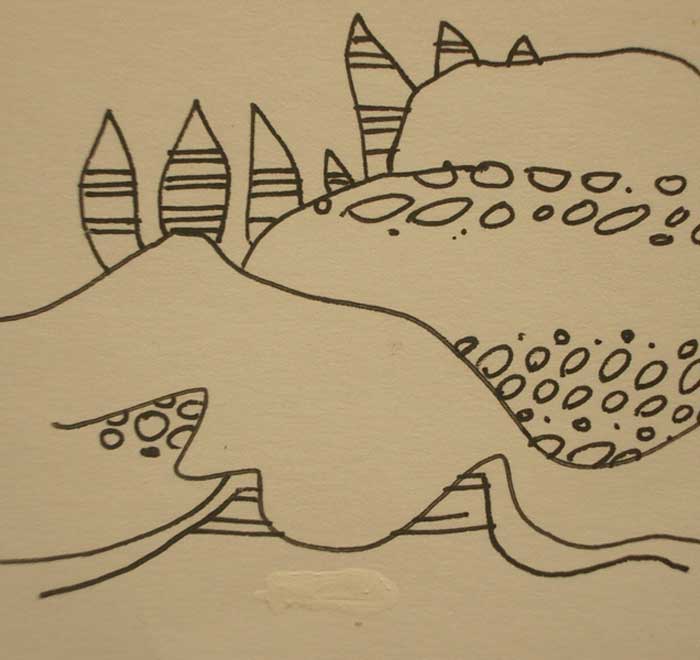

Tässä harjoituksessa poistin tekstuuria ja roskia mm. Dodge tool:illa. Dodging on vaalentamista/ kirkastamista (sen vastakohta on burning, jolla tummennetaan). Tällä työkalulla saadaan kuvaan lisättyä syvyyttä. Tässä videossa selitetäään melko seelkeästi, mitä dodging tarkoittaa ja miten se tehdään. vesileima puuttuu, koska en saanut sitä jälkikäteen GIF-kuvaan.
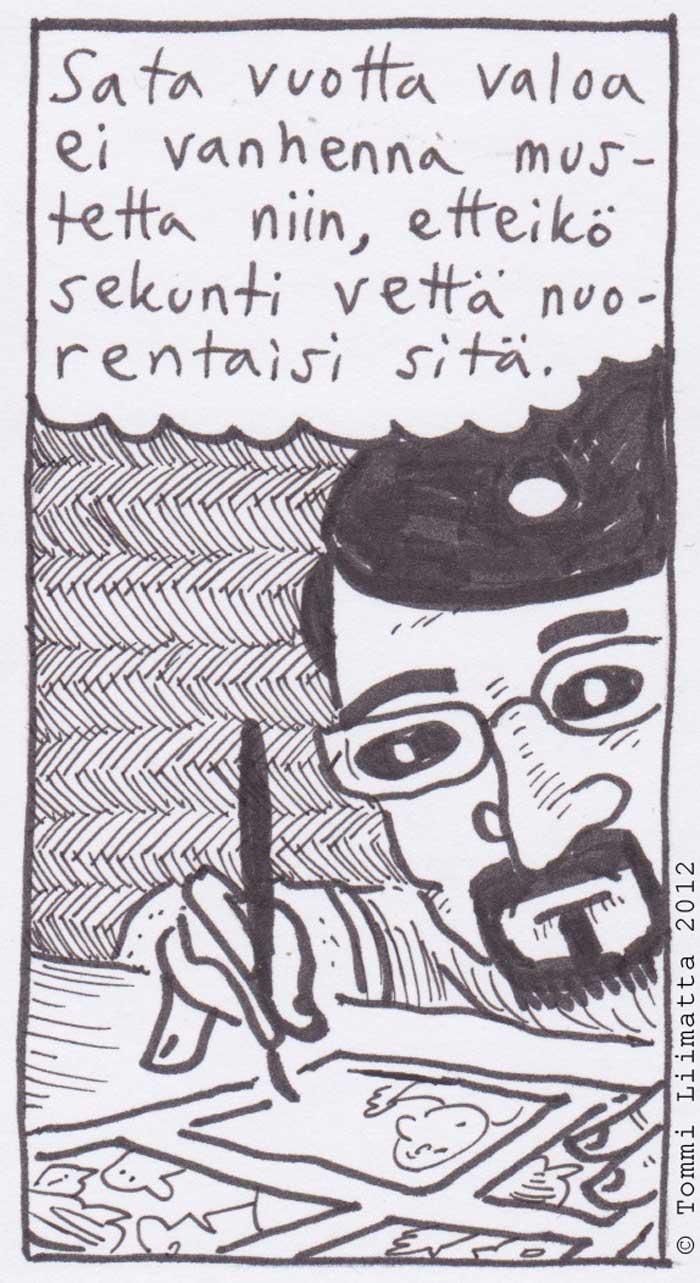
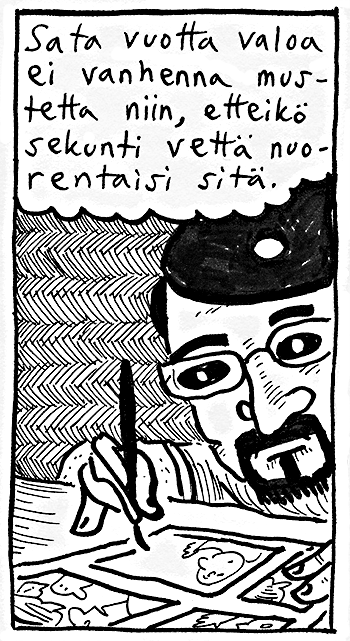
Sarjakuva-kuvassa käytin mm.


Tässä harjoituksessa käsittelin kuvaa monella eri tavalla. Muutin keskimmäisen kuvan punertavat lehdet viheräviksi Hue/Saturation-säätötasolla niin, että muut kuvat eivät muutu toisenvärisiksi. Ensin valitsin alueen kuvasta, sitten lisäsin uuden Hue Layerin ja valitsin Reds eli punaiset värit valitulla alueella. Sitten säädin lehdet vihreiksi.
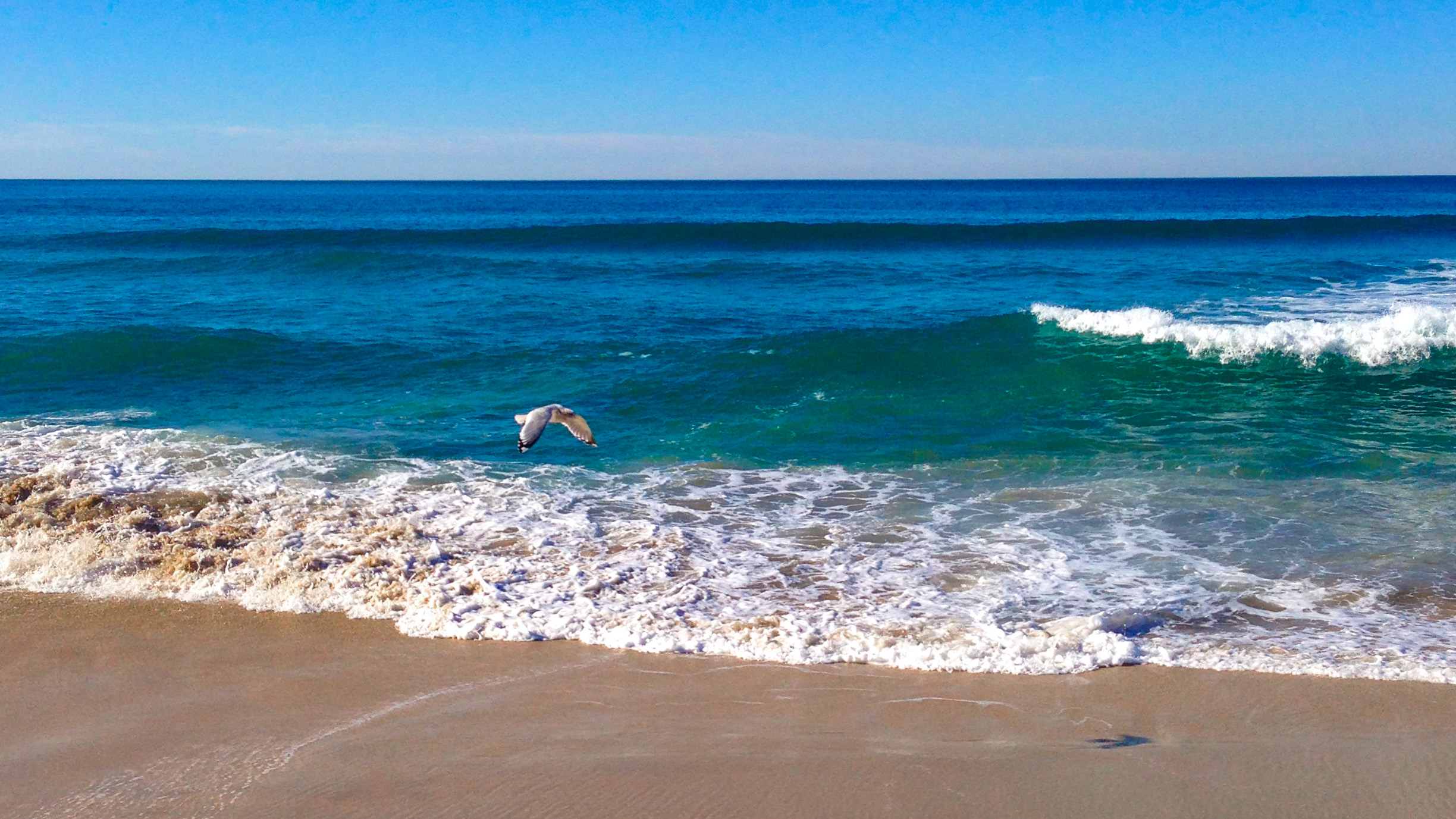

Tässä tetävässä kikkailtiin tekemällä Group linnuista ja monistamalla niitä. Itse monistin lokit seuraavasti: Valitsin kopioitavan alueen Quick selection tool:illa, sitten Alt-näppäin pohjaan ja klikataan kopioitavaa (lokkia). Omiksi Layereikseen ne saa helposti painamalla Ctrl+J.


Tässä heinäsirkkakuvassa piti mm. vaihtaa heinäsirkan väriä Hue-säätötasolla. Tässä piti muokata Hue-säätötason maskia niin, että se vaikuttaa myös pienempään heinäsirkkaan, mutta tähän en löytänyt ohjetta, joten tein pikkusirkalle oman Hue-säätötasonsa ja viritin asetuksen samanlaiseksi, kuin isommalla sirkalla.

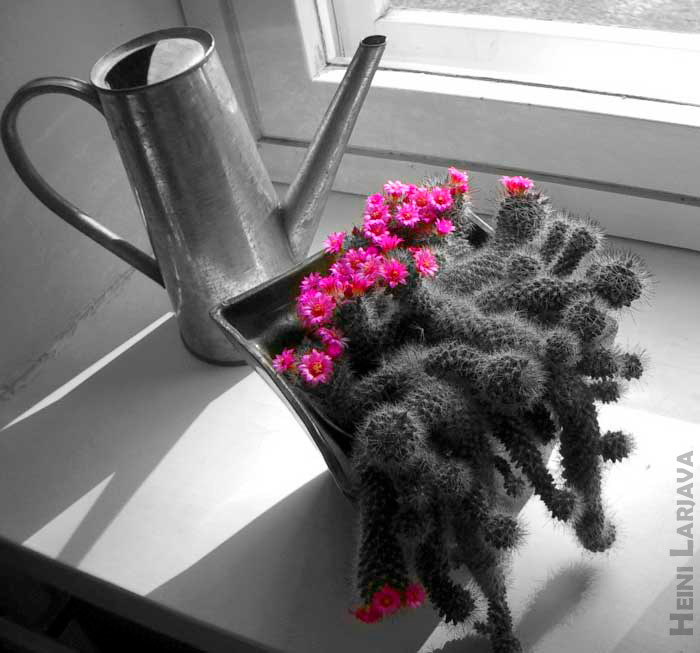
Kaktus-kuvassa muutin kaiken kukkia lukuunottamatta mustavalkoiseksi Black & white -säätötasoa käyttäen. Korostin lisäksi pinkkiä väriä.
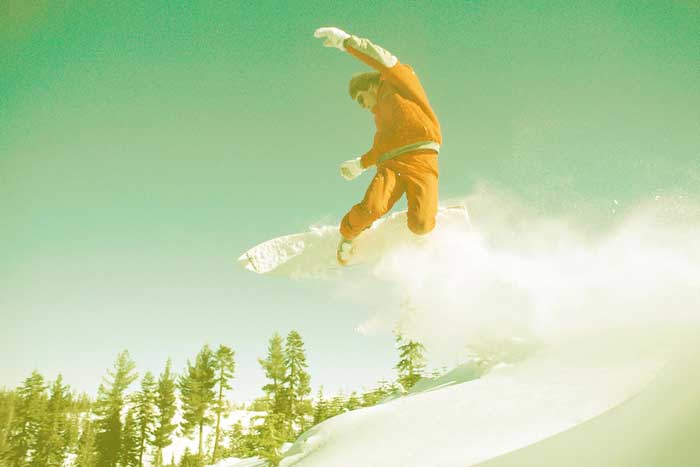
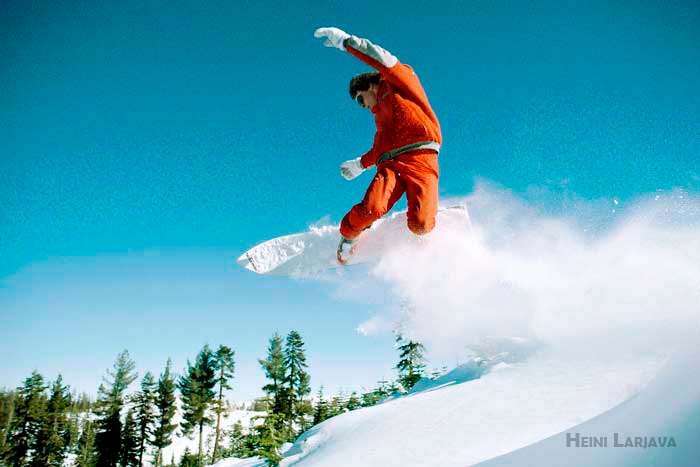
Skimbaajan alivalottuneen negatiivifilmin värivirheen korjasin Curves-säätötasolla, jossa säädin jokaista osavärikäyrää erikseen. Kuvankäsittelyn jälkeen ero on kieltämättä merkittävä verrattuna alkuperäiseen.
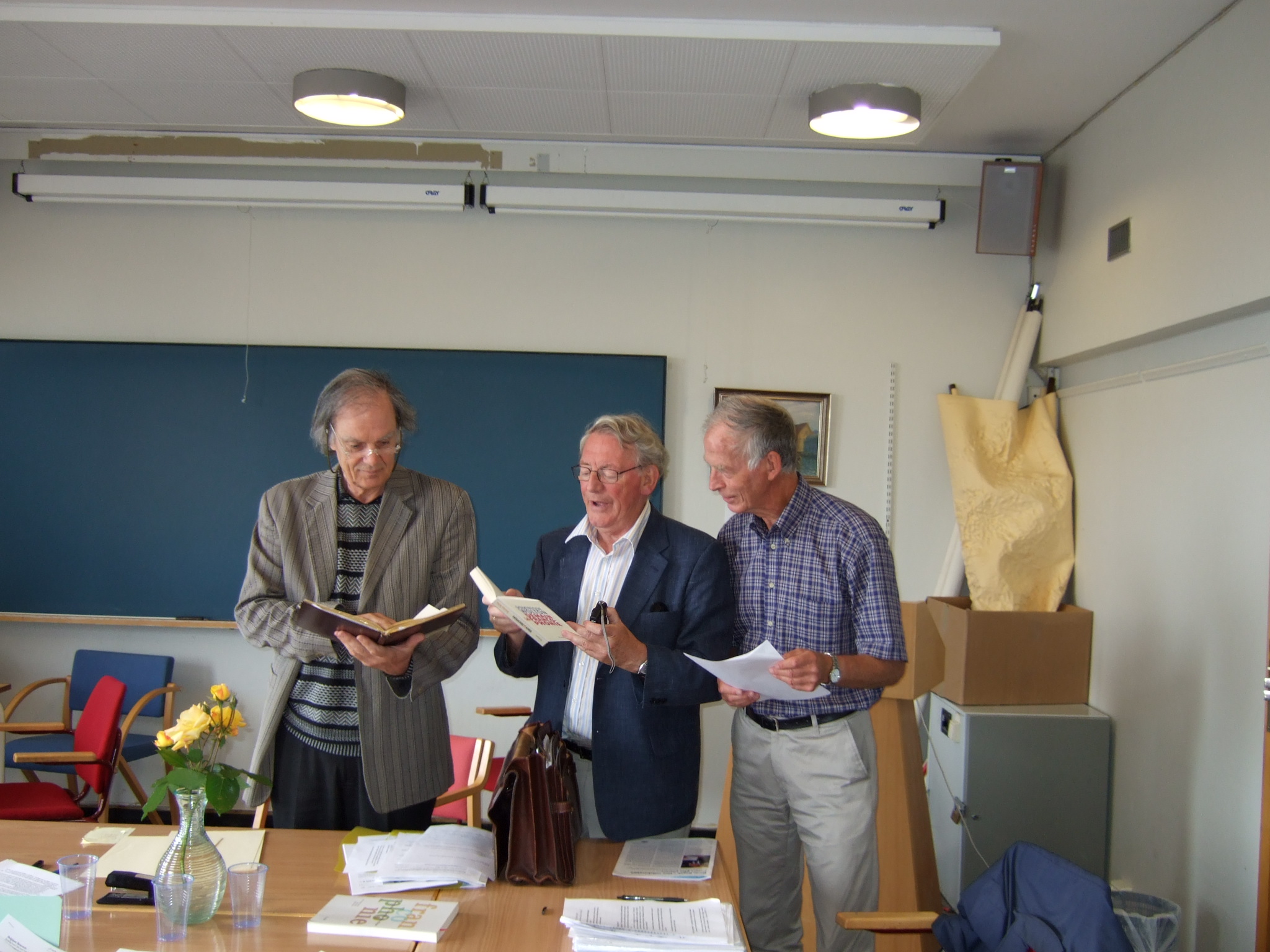
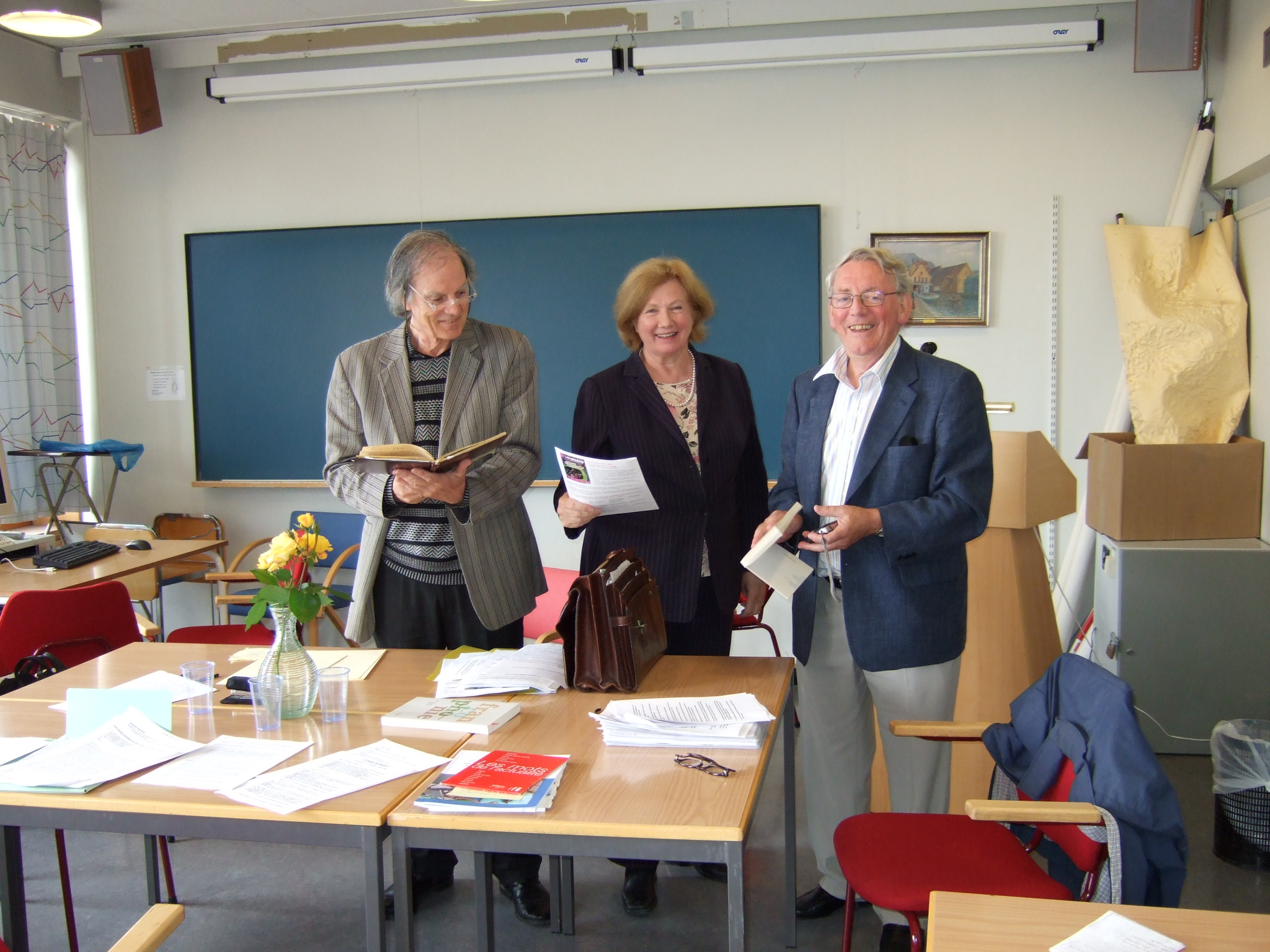
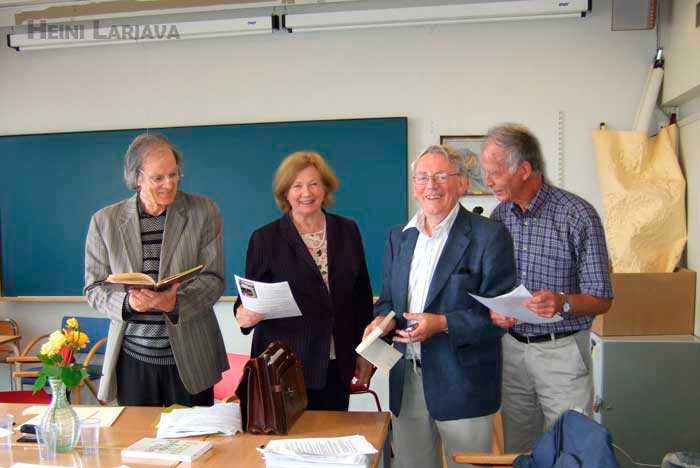
Tässä tehtävässä lisäsin ruutupaitaisen miehen kuvaan. Käytin Quick mask modea ja Brush toolia. Lopputulosta olisi voinut hioa lisää, mutta itselleni riitti tässä tapauksessa, että tajuan idean.


Waltarin kirjan kansissa oli paljon näperreltävää. Eri osiot piti leikata omillle layereilleen ja yhdistää toisiinsa. Tämä viimeisin oli mielestäni kaikkein mukavin Photoshop-harjoituksista.


 heinilarjava