Valitsin paperi- ja painoalaan liittyvistä ympäristömerkeistä lähempään tarkasteluun FSC-sertifioinnin, sillä tämä oli itselleni toistaiseksi tuntematon, ja toisaalta paraikaa, kun Amazonin sademetsät surullisesti palavat, metsien suojelemiseen liittyvä ympäristömerkki tuntui ajankohtaiselta valinnalta.
Mistä FSC-merkki kertoo ja mitä se lupaa?
Kuluttajien ja loppukäyttäjien kiinnostus raaka-aineena käytettävän puun alkuperää ja vastuullisuutta kohtaan kasvaa jatkuvasti. FSC-sertifiointi on tehokas tapa kertoa yrityksen vastuullisuudesta. FSC-merkinnällä voidaan helposti näyttää loppukäyttäjille puun ja puuperäisten tuotteiden tulevan kestävästi hoidetuista metsistä sekä yrityksestä, joka kunnioittaa metsien, ympäristön ja yrityksen henkilöstön hyvinvointia tukevaa lainsäädäntöä. Merkki osoittaa siis yritysvastuuta, ja voi lisäksi helpottaa erilaisten puutuotteiden markkinoille pääsyä, ja vastuullisuus voidaan huomioida myös tuotteen hinnassa.
FSC-merkin saamisen edellytykset
Puun alkuperäketjun hallinnan sertifiointi mahdollistaa kansainvälisten FSC-tuotemerkin käytön tuotteissa. Sertifiointi edellyttää yritykseltä, että puun alkuperä pystytään jäljittämään ja että tietyt kansainvälisesti määritellyt ja sovitut kriteerit sekä toiminnan periaatteet täyttyvät. Yrityksen on mm. määriteltävä vastuut ja valmistusprosessit, pidettävä kirjaa koulutuksista, raaka-aineiden hankinnoista, tuotannosta ja myynnistä sekä sitouduttava työturvallisuuden edistämiseen ja työntekijöiden oikeuksien noudattamiseen. Sertifikaatti myönnetään viideksi vuodeksi kerrallaan, jonka aikana toteutetaan valvontaa, mm. vuosittaiset sisäiset auditoinnit sekä johdon katselmukset.
Kuka voi saada merkin?
FSC-sertifiointia voivat hakea puun jalostajat ja myyjät sekä puutuotteiden valmistajat ja kauppiaat, jotka ovat kiinnostuneita valmistamaan ja myymään kestävästi valmistettuja tuotteita sekä viestimään vastuullisuudesta asiakkailleen. Myös painotalot ja kustantamot ovat tärkeä tuotantoketjun osa, joten ne voivat hakea FSC-sertifikaattia. Näiden lisäksi FSC-sertifioitujen metsien omistajat voivat käyttää FSC-tavaramerkkiä viestiäkseen metsänhoidostaan. Erillisin ehdoin voidaan myöntää merkin käyttöoikeus myös esimerkiksi opetus- ja tutkimuslaitoksille ja medialle allekirjoittamalla FSC-tavaramerkin käyttöä koskeva sopimus.
Merkin myöntäminen
FSC-tavaramerkin käyttö edellyttää alkuperän selvityksen edellyttämää sertifikaattia, joita myöntävät järjestön hyväksymät, riippumattomat sertifiointielimet ja -yritykset. FSC-sertifikaatin myöntävä sertifiointiorganisaatio myöntää myös luvan FSC-merkin käyttöön. FSC ei siis itse myönnä sertifikaatteja, vaan ainoastaan hyväksyy tavaramerkin käytön ja opastaa tavaramerkin käytössä. Suomessa on paikallisjärjestö Suomen FSC (vastuullisen metsänhoidon yhdistys).FSC-tavaramerkin lisenssin vuosimaksu pyörii 120-1040€ välillä.
Luotettavuus
Sertifikaattiin liittyvä toiminta on kansainvälistä ja hyvin valvottua, joten pitäisin merkkiä melko luotettavana. Akkreditointi eli pätevyyden toteaminen ja valtuutus varmistavat luotettavuutta. FSC:llä on kattava seurantajärjestelmä tavaramerkin laillisen ja oikean käytön varmistamiseksi. Valtuutuksen toimintaketju menee pääpiirteittäin seuraavasti:
FSC noudattaa maailmanlaajuisen sosiaalisten ja ympäristöstandardien kattojärjestö ISEAL:n suosituksia standardien asettamisessa. (FSC on toistaiseksi ainoa ISEAL:n tunnustama metsäsertifiointijärjestelmä)
FSC asettaa metsänhoidon ja alkuperäketjun standardit, sekä määrittelee sertifiointielinten menettelytavat
Kaikkien akkreditoitujen sertifiointielinten tulee täyttää ISO:n (Organization for Standardization) yleisvaatimukset sertifiointielimille
Accreditation Services International (ASI) tarkistaa vuosittain sekä maastossa että toimistossa, että sertifiointielimet toimivat sääntöjen mukaisesti
Esimerkkejä FSC-sertifioituja tuotteita myyvistä yrityksistä
Brion puiset lelut valmistetaan FSC-sertifioidusta puusta. Flying Tiger Copenhagen on sitoutunut kasvattamaan FSC-tuotteiden määrää. Forestal myy suomalaisia, FSC-sertifioituja joulukuusia. IKEA on ilmoittanut tavoitteekseen, että vuonna 2020 sen käyttämät puupohjaiset materiaalit ovat joko kierrätettyjä tai FSC-merkittyjä. Keskon tavoite on lisätä vastuullista alkuperää olevien puu- ja paperituotteiden määrää. FSC-logoja löytyy esimerkiksi Pirkka-tuotesarjan pakkauksista. LEGOn kartonki- ja paperituotteet on valmistettu FSC-sertifioiduista materiaaleista. Myös Liberon kaikilla vaipoilla on FSC-sertifikaatti.
Tässä blogikirjoituksessa esittelen tamperelaisen perheyrityksen ja työnantajani GOGO Liikuntakeskuksen ja GOGO Expressin brändiuudistuksen (2018) yhteydessä toteutetun graafisen ohjeiston.
GOGOn brändiuudistus
Tarve brändiuudistukselle tuli GOGOssa ajankohtaiseksi, kun yrityksen 30. toimintavuoden käynnistyminen ja toisaalta myös lähestyvä johdon sukupolvenvaihdos lähestyivät.
Brändiuudistuksen toteuttajaksi valittiin kilpailutuksen kautta kaksi erillistä yritystä, jotka tekevät tiivistä yhteistyötä keskenään. Toinen yritys vastasi brändiuudistuksen viestinnällisestä sisällöstä toisen keskittyessä visuaaliseen toteutukseen. Visuaalisessa ilmeessä GOGOn kaksi tuoteperhettä GOGO Liikuntakeskus ja GOGO Express saivat uudet logot, fontit, päivitetyt värit pää- ja apuvärit, erikoismerkit jne.
Graafisen ohjeiston käyttö
GOGOn graafinen ohjeisto/ ohjeistus on itselleni hyvin tuttu, sillä yrityksen markkinoinnista vastaavana käytän sitä työssäni lähes päivittäin. Ohjeistoa on mielestäni helppo käyttää, sillä se sisältää mm. hyvät kuvalliset ohjeet ”tee näin” vs. ”ei näin”, lisäksi koko GOGOn avainhenkilöiden joukko sai hyvän alkukoulutuksen siitä, miten ohjeistoa käytetään.
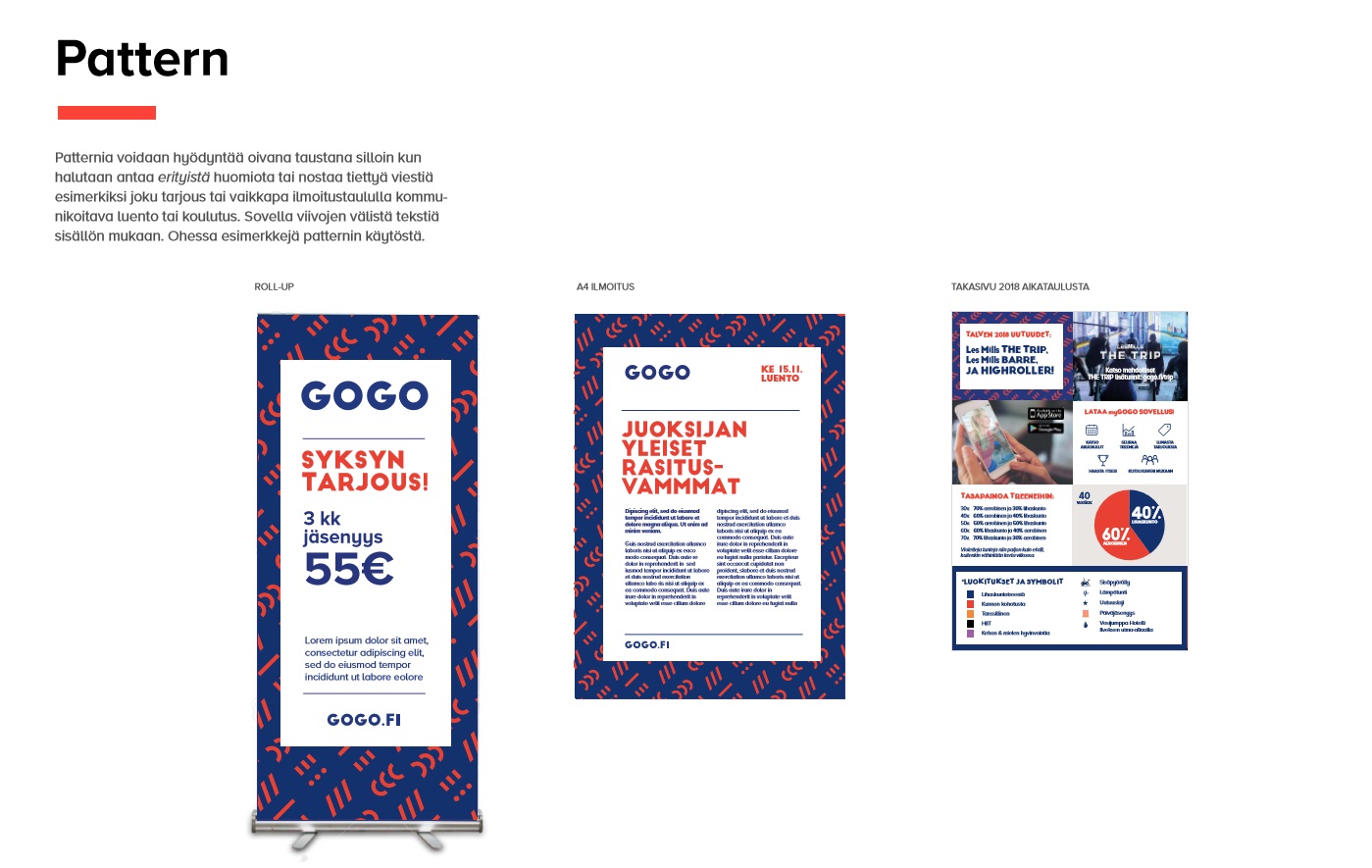
Itse ohjeisto on myös pakattu selkeään sähköiseen kansioon, josta löytyvät erikseen nimettyinä mm.: GOGO graafinen ohjeisto (sisältäen värikoodit, kuvaesimerkit yms), GOGO-erikoismerkit, pattern-pohja, fontit sekä logot erilaisissa muodoissaan. Graafisesta ohjeistosta löytyy myös hyviä kuvasarjoja, miten ohjeistusta on ajateltu käytettävän käytännön eri sovelluksissa. Alla esimerkit logon ja pattern-pohjan käytöstä:
Henkilökohtaisesti sain niin hyvät ohjeet graafisen ohjeiston käyttöön, että en nyt heti keksi, mitä parannettavaa voisi olla. Ehkä huomiona näin jälkikäteen, että oleellista on viedä tieto graafisen ohjeistuksen käytöstä kaikille yrityksessä, ja erityisesti alkuvaiheessa valvoen varmistaa, että sen sisältö, merkitys ja käyttö on ymmärretty oikein. Näin saadaan uusi yhtenäinen ilme nopeasti ja tehokkaasti näkyviin koko organisaatiossa.
Jos ihmettelet hiukan jankkaavaa otsikkoa, niin se kuvannee hiukan sitä tunnetta, kun animaatioita tehdessä jonkun yksittäisen asian pariin uppoutuu huomaamattaan pitkiksi ajoiksi. Jotakin yksityiskohtaa hinkkaa tunnista toiseen, eikä malta lopettaa. Oman osuutensa oppimisprosessiin ovat tuoneet myös eri ohjelmien (tässä tapauksessa Adobe Animate ja After Effects) käytön opettelu, jossa vaaditaan kyllä pitkää pinnaa, ainakin tämän oppijan tapauksessa. 🙂 No, ei sen enempää johdantoa, tähän blogijulkaisuun olen kerännyt muutamia Tredun Animate -kurssilla tekemiäni harjoitustöitä.
Toteutin valtaosan harjoituksista työnantajayrityksilleni: GOGO Liikuntakeskukselle ja kuntosaliketju GOGO Expressille. Molemmilla yrityksillä on käytössään graafinen ohjeisto, jota olen noudattanut harjoitustöissä.
Kineettinen typografia After Effects
Tämä video (kesto 8 s, koko 1080 x 1080 px) on tarkoitettu GOGO Liikuntakeskuksen Instagramiin julkaistavaksi ja viihdyttämään jäseniä opettavaisena muistutuksena. Tämä ensimmäinen versio on mustavalkoinen, pois lukien lopun ”Tehty treeni” -tekstiä, joka esiintyy sinisellä pohjalla ja on GOGOn graafisessa ohjeistossa määritelty sininen #002d72. Julkaisin harjoitusvideot alkuun Youtubeen, mutta kaksi mainosta on jo oikeassa käytössä.
Toinen versio edellisestä on tarkoitettu samaan julkaisukanavaan, mutta koko on IG -portrait 1080x 1350px ja siksi kapeampi. Lisäsin taustaväriksi punaisen (GOGn graafisen ohjeiston mukainen #ff4238). Lisäksi videossa on taustamusiikki sekä ”slam” -efekti. Olisin käyttänyt äänimaisemaltaa hieman painavampaa ”lämähdystä”, mutta käytin rojaltivapaita ääniä ja tämä oli lähin, minkä löysin netistä ilmaiseksi. (Videossa on äänet.)
Dance!
GOGOn tanssitunneista muistuttava pikkuvideo someen. (Videossa on äänet.)
Kuvakäsikirjoitus Animate
Päätin toteuttaa sulun tai koronan jälkeiseen aikaan videon, jossa erityisesti ryhmäliikunta, mutta myös sali-ihmisetn kesken innostutaan siitä, että pääsee jälleen jumppaan. Videossa on käytetty GOGOn graafisen ohjeiston mukaisia värejä ja fontteja sekä logoa. (Videossa on äänet.)
Kuvakäsikirjoitus:
Aluksi ruudun läpi vasemmalta oikealle pomppii suht normaalissa järjestyksessä G- ja O-kirjaimia niin, että maanpinta on kaikilla sama. Jonnekin he ovat menossa… Taustamusiikki iloista ja kevyttä, hauskaa.
Katsoja kysyy ”Minne te olette menossa?”.
Lisää pomppivia kirjaimia, ei niin siis järjestelmällisessä järjestyksessä, ne vastaavat: ”No, jumppaan jumppaan!” ja ”Nyt pääsee taas.”
Lisää ääniä tulee, innostunutta ja lapsekasta innostusta. Teksti ruudulle ”Jihuu!” Pari kirjainta pomppaa ympäri Angry Birds-tyylisesti ja pomppaavat ”Jihuu”-tekstistä.
Loppuun vielä muistutus turvaväleistä
Logo pienenee jättisuuresta normaalikokoiseksi keskelle ruutua.
Infografiikalla tarkoitetaan kuvallista esitystä, jonka tarkoitus on yleensä välittää tietoa, vakuuttaa tai viihdyttää. Infografiikassa on usein tiedon visualisointia, kuten kuvitusta, diagrammeja ja tekstiä. Visualisoimalla viestin saa usein perille nopeammin, kuin kirjoitetussa muodossa. Viesti myös muistetaan paremmin. Tyypillisessä infografiikassa on johdanto, pääosio sekä joskus loppupäätelmä, jossa lukijaa kehotetaan johonkin toimenpiteisiin. Infografiikan käyttö on yleistynyt internetin ansiosta 2010-luvulla.
Esimerkkejä infografiikasta
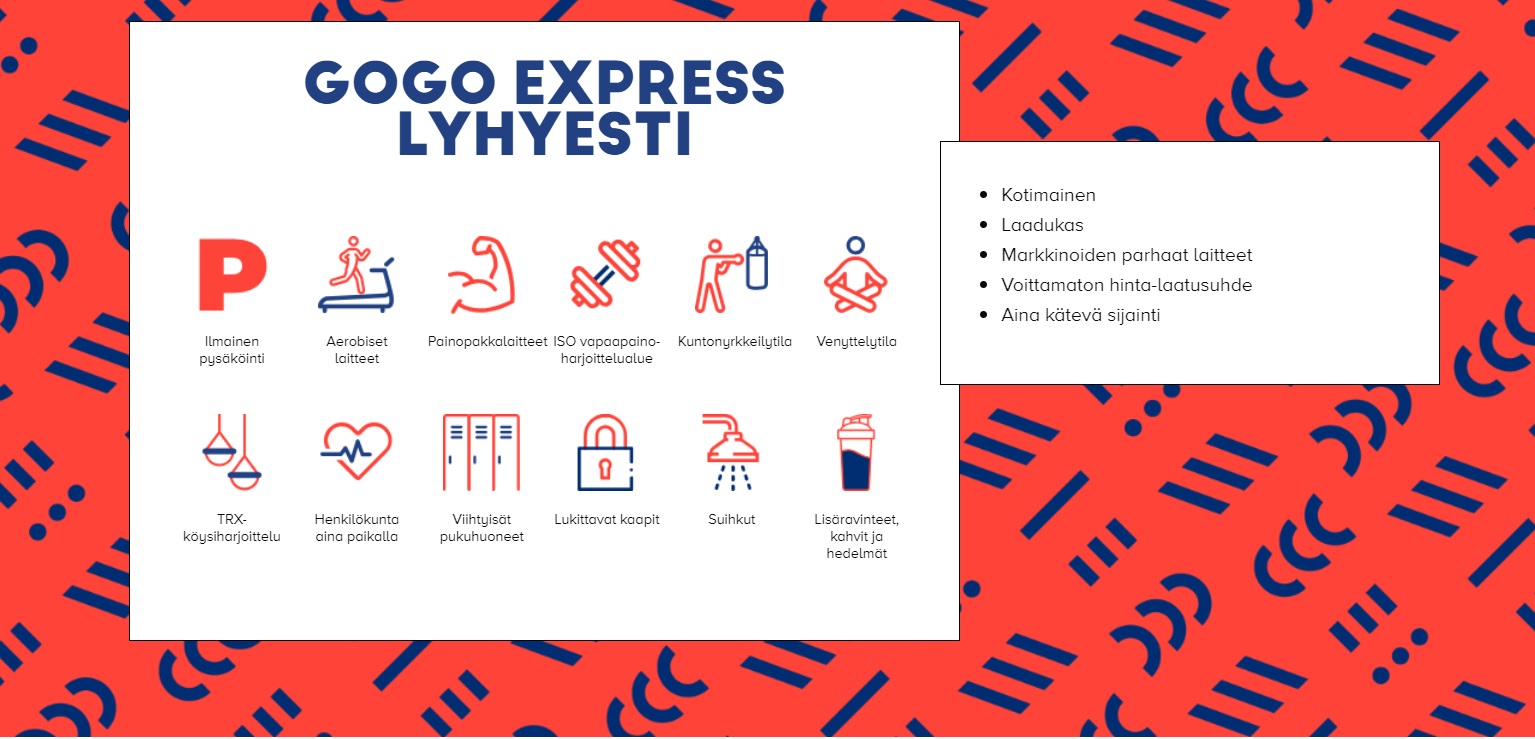
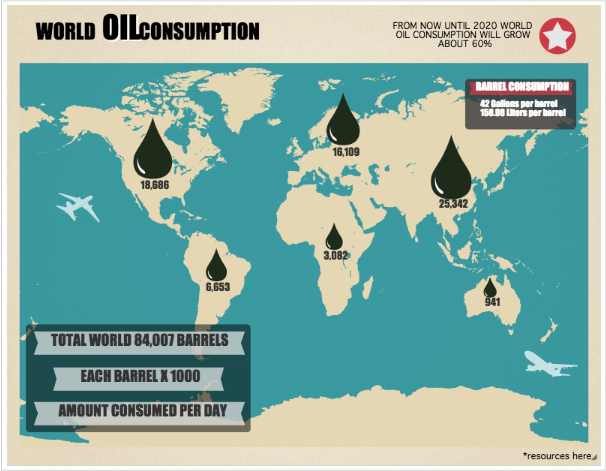
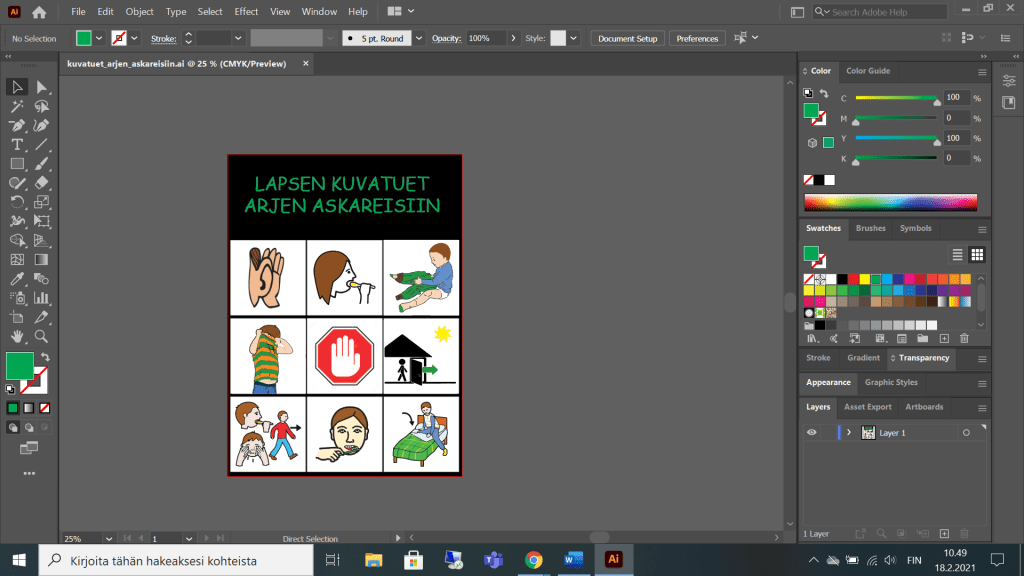
Infografiikasta alla esimerkkejä. Ensimmäisenä vasemmalla harjoituksena kokoamani lapsen kuvatukitaulu, oikealla ylhäällä työpaikkani GOGO Expressin etusivulla oleva infografiikka, joka kertoo yrityksen tarjoamista palveluista. Alla vasemmalla maailmankartalla visualisointi eri maanosien öljynkulutuksesta ja oikealla (kapeat, pienet kuvat) Angry Birds-pelin infografiikka sekä oikealla alhaalla infografiikka opiskelupaikan löytymiseen. Viimeisessä esimerkissä toteutuu alussa mainittu prosessi eli kolme vaihetta: alku, keskiosa ja loppu.
Kahden vilkkaan päiväkoti-ikäisen lapsen äitinä olen huomannut käytännön tarpeen visuaaliseen tukeen sanallisen viestinnän rinnalle. Päätin toteuttaa harjoitustyönä kuvatuet meidän perheen yleisimpiin arjen haastaviin tilanteisiin. Kuvatukien avulla lapsen voi olla helpompi hahmottaa tilanteet ja ymmärtää toivottu käytös. Kuvatuet voi printata ja vaikka laminoida tai päällystää kontaktimuovilla, tällöin koko voi olla A4 ja värit CMYK-muodossa, jos taas infografiikka halutaan julkaista internetissä, sopiva koko voisi olla 800 px leveä ja niin korkea, kuin on tarve asian esittämiseksi ja värit RGB-muodossa.
Kuvatukitaulussa vastoin johdannossa mainittua infografiikalle tyypillistä rakennetta (alkua, pääosiota ja loppupäätelmää) kuvatukia käytetään yksittäisinä kuvina kulloisenkin tilanteen tarpeen mukaan. Kuvat ovat vapaista kuvapankeista otettuja, joita muuntelin Adobe Illustrator -ohjelman Image Trace -toiminnon avulla mm. värejä.
Kuvakaappaus Adobe Illustrator -ohjelmasta
Itselleni harjoitustehtävä oli siinä mielessä opettavainen, sillä huomasin ja muistin, kuinka puuttelliset Illustrator-taitoni ovatkaan eli esim. jos olisin piirtänyt nuo kaikki korteissa olevat kuvat itse Illustartorissa, niin tekisin niitä varovaisesti arvioiden vielä varmaan parin viikon päästäkin… Tästä syystä katsoin muutaman YouTube-tutorialsin ja ryhdyin tekemään Illustratorilla kuvioita Pen tool-työkalulla. Tässä pari linkkiä katsomiini tutoriaaleihin: Infografiikkaa, lohkottu piirakkamalli, kivannäköinen infografiikka jossa vertaillaan kiinalaisia ja brittiläisiä naisia, Pen Tool aloittelijoille (sisältää harjoituksia).
Helvetica on kirjasintyyppi, joka on laajalti käytössä ympäri maailman. Sen alkuperäiset leikkaukset suunnittelivat Max Miedinger ja Eduard Hoffmann, joiden tavoitteena oli luoda neutraali ja selkeä, opasteisiin soveltuva kirjasintyyppi. Helvetica-kirjasintyyppi julkaistiin vuonna 1957 nimellä Neue Haas Grotesk (fontin saksalaisen julkaisijayrityksen mukaan). Kirjasintyypille haluttiin nimi, joka kertoisi sen hengestä ja alkuperästä, ja lopulta päädyttiin nimeen ”Helvetica”, joka muistutti Sveitsin latinalaista nimeä, Helvetiaa. Helvetica on ollut julkaisemisestaan saakka suosittu kirjasintyyppi nimenomaan logoissa ja opasteissa.
Suosituin kloonattiin
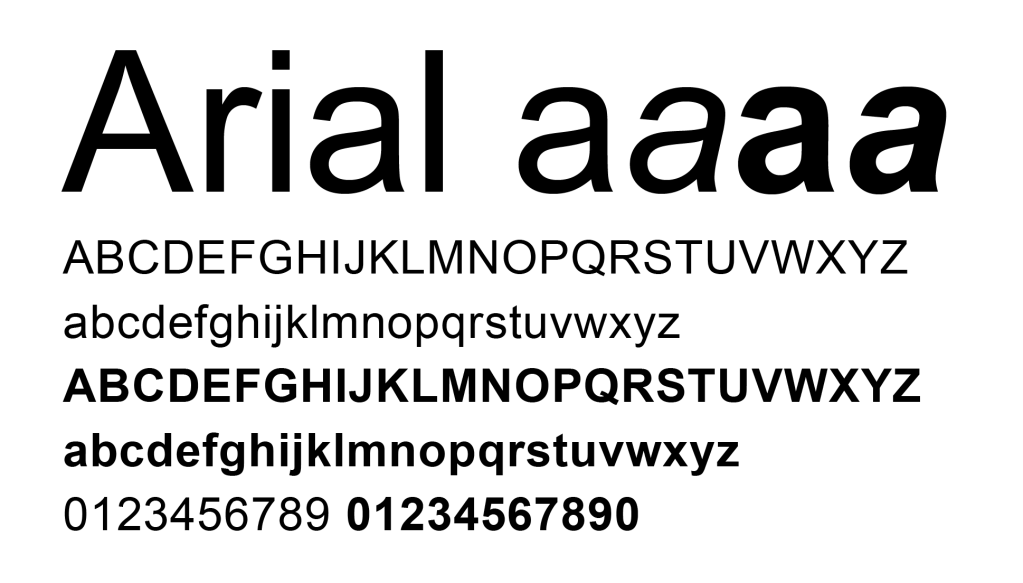
Helveticasta on tehty useita klooneja lisenssimaksujen välttämiseksi. Näitä kopioita ovat mm. Monotype Imaging CG Triumvirate, ParaType Pragmatica, Bitstream Swiss 721 ja URW++ Nimbus Sans. Vuonna 1982 kehitettiin Arial-fontti Helveticaa korvaamaan. Arial perustuu Monotype Grotesque -kirjasintyypille. Arial-fontin kaikki kirjaimet ovat saman levyiset kuin Helvetican, mutta muutamat kirjaimet eroavat ulkonäöltään selvästi esikuvastaan. Arial yleistyi sittemmin, kun Microsoft valitsi sen halvempana versiona Windows 3.1:een.
Helvetica-fonttiArial-fontti
Adjektiiveja, joilla Helveticaa kuvaillaan. Selkeä, puhdas, turvallinen, sopii mihin vain. Neutraali, tehokas, pehmeät kaaret kirjaimissa, inhimillinen, puhdas, tehokas, tasapainoinen (push and pull), kaikki on hyvin. Mutta myös tylsä, koska sitä käytetään niin valtavasti.
Esimerkkejä esiintyvyydestä
Esimerkkejä, missä Helveticaa käytetään. Opasteet, metroasema, Coca Cola-mainos, esitteet, lehdet, hallinnolliset rakennukset, veroilmoitus (Amerikassa), lukuisissa ulkomainoksissa, lentokentillä jne. Helvetica-fontti on ollut myös aikanaan Windows-tietokoneiden ja Apple Macintosh-koneiden oletusfonttina (kunnes klooniversio kirjasintyypistä tehtiin), levynkansissa, missä tahansa kuvitella saattaa.
Tunnettuja graafisia suunnittelijoita
Massimo Vignelli (1931 – 2014) oli italialainen suunnittelija, joka työskenteli useilla alueilla pakettisuunnittelusta taloustavaroiden suunnitteluun ja huonekalujen suunnitteluun julkisten opasteiden ja näyttelytilojen suunnitteluun. Hän oli mukana perustamassa Vignelli Associates -yritystä. Vignelli työskenteli tiukasti modernistisen perinteen puitteissa ja keskittyi yksinkertaisuuteen käyttämällä geometristen perusmuotojen käyttöä kaikissa töissään.
Matthew Carter (s. 1937 Lontoo) on englantilainen kirjainmuotoilija, joka suunnitteli työuransa aikana lukuisia kirjasintyyppejä, kuten Microsftille tehdyt Verdana ja Georgia. Carter perusti myös Mike Parkerin kanssa fonttivalmistaja Bitstreamin vuonna 1981 ja myöhemmin Cherie Conen kanssa Carter & Cone -yrityksen, joka myy hänen suunnittelemiaan kirjasintyyppejä.
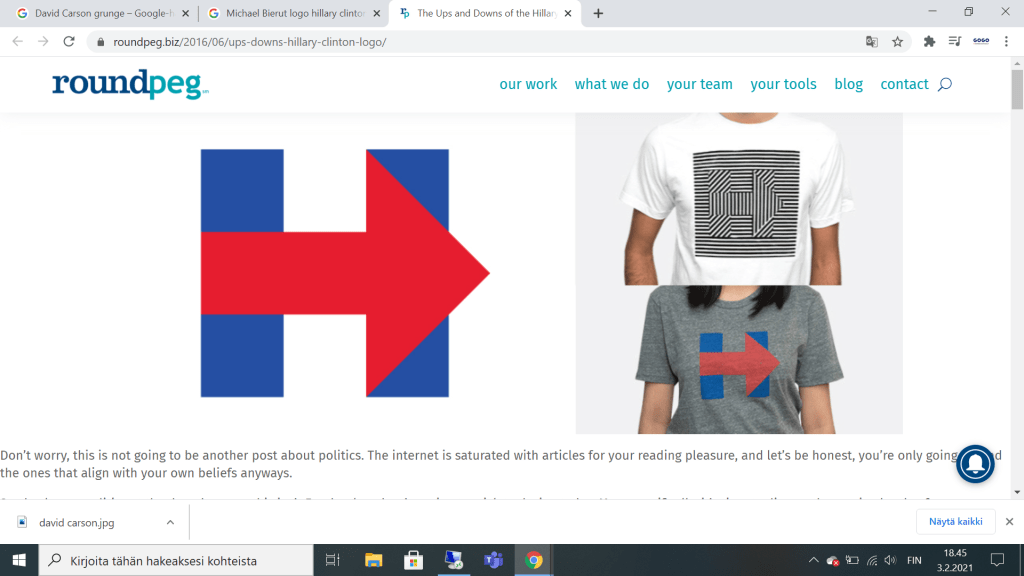
Michael Bierut (s. 1957) on graafinen suunnittelija, suunnittelukriitikko ja kouluttaja. Hän suunnitteli mm. logon Hillary Clintonin vuoden 2016 presidentinvaalikampanjalle (kuva alla).
Paula Scherr suunnittelija amerikkalainen, joka tutki aikanaan Helvetica -fontin käytön laajuutta. Hän on yksi vaikutusvaltaisimmista graafisista suunnittelijoista maailmassa. Scher on kuvattu ”heti tutun mestariksi”, ja hän työntää pop-kulttuurin ja kuvataiteen välisen rajan. Ikoniset, älykkäät ja esteettömät hänen kuvansa ovat tulleet Yhdysvaltain kansankieleksi. Scher on ollut kumppani Pentagramin New Yorkin toimistossa vuodesta 1991. Hän aloitti uransa taiteellisena johtajana 1970-luvulla ja 80-luvun alussa, jolloin hänen eklektinen lähestymistapa typografiaan tuli erittäin vaikutusvaltaiseksi. 1990-luvun puolivälissä hänen julkisen teatterin maamerkki identiteetti sulautui korkealle ja matalalle täysin uudeksi symbologiaksi kulttuurilaitoksille, ja hänen viimeisimmät arkkitehtoniset yhteistyönsä ovat kuvittaneet kaupunkimaiseman dynaamisena ulottuvuuden graafisen suunnittelun ympäristöön. Hänen graafisesta identiteetistään Citibankille ja Tiffany & Co: lle on tullut tapaustutkimuksia amerikkalaisten tuotemerkkien nykyaikaisesta uudistamisesta.
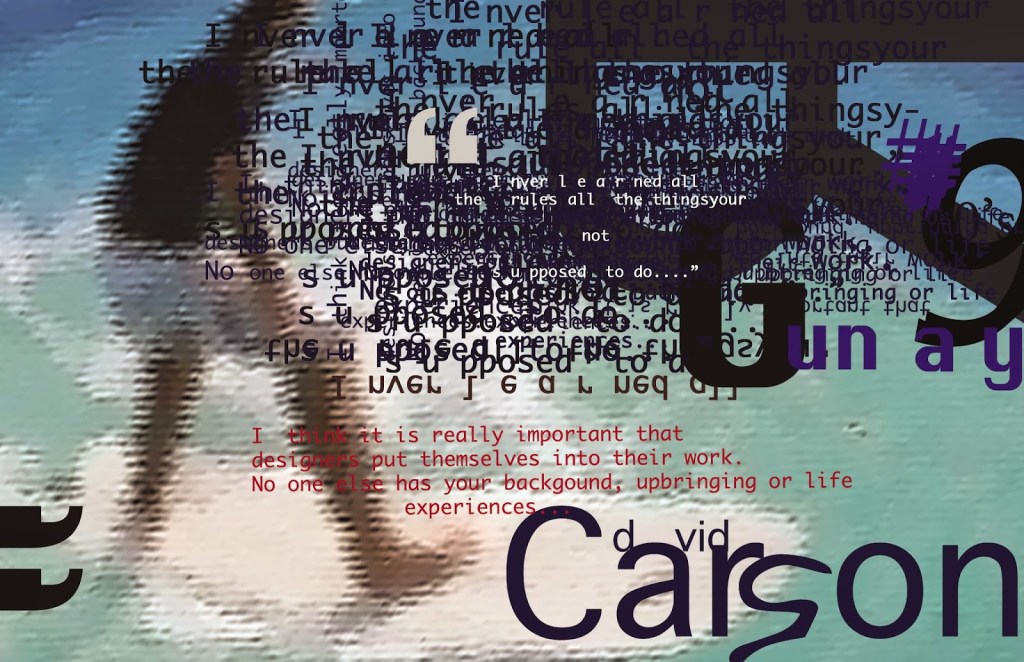
David Carson (s.1955) on amerikkalainen graafinen suunnittelija, taiteellinen johtaja ja surffaaja. Hänet tunnetaan parhaiten innovatiivisesta aikakauslehtisuunnittelustaan ja kokeellisen typografian käytöstään. Hän oli mm. Ray Gun -lehden taiteellinen johtaja, jossa hän käytti suurta osaa tunnetusta typografisesta ja asettelulähestymistavasta. Hänen laajalti jäljitelty esteettisyytensä määritteli niin kutsutun ” grunge-typografian” aikakauden.
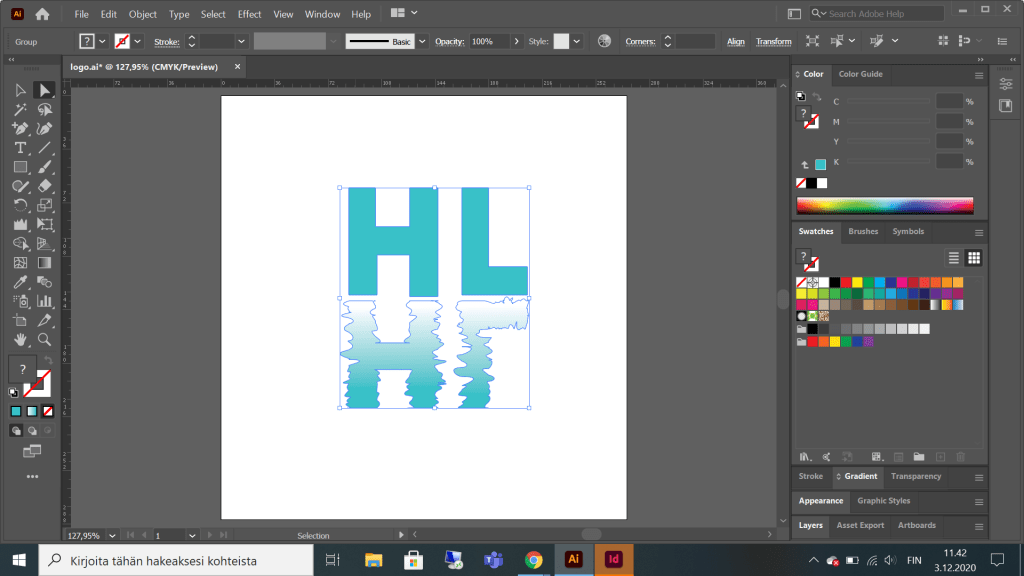
Tässä harjoituksessa sommittelin oman logon. Halusin kokeilla gradient-efektiä, käännellä hiukan kirjaimia sekä kokeilla ns. ”vesielementtiä”. Lopputulos on omaan silmään juurikin aloittelijan ensimmäinen tekele, mutta näinhän sitä oppii! 🙂
Ensin kirjoitin kirjaimet HL ”T”-toiminnolla, sitten säädin kokoa ja kirjainten paikkaa lähemmäs ja kauemmas toisistaan (päädyin lopulta jättämään ne ennalleen). Tein kirjaimista vektorimallisen klikkaamalla (musta valintanuoli valittuna) hiiren oikealla painikkeella kuvan päällä ja valitsemalla ”Create Outlines”.
Logoharjoitus
Kun kuva oli vektorimuodossa, kopioin kirjaimet ja ”Object -> Transform-> Reflect” -toiminnolla käänsin ne peilikuvaksi. Säädin myös logon värejä ja loin varjostusta ”Gradient Tool”:ia käyttäen.
Lopuksi tein ”Wrinkle Toolilla (ks. alla) elävää reunaa logon alaosaan. Alla olevassa kuvassa on vähän liioteltu ja leikitty kyseisellä toiminnolla.
Valokuvauksessa kaiken A ja O on valotus. Valotukseen vaikuttaa kolme tekijää, joista jokaisella on oma tärkeä vaikutuksensa syntyvään kuvaan. Nämä kolme tekijää ovat:
ISO-arvo: Joka kertoo kuinka herkkä kameran kenno tai filmi on valolle
Aukko: On kameran objektiivissa oleva aukko määrää kuinka paljon valoa pääsee kennolle tai filmille
Valotusaika: Määrää, kuinka pitkään valoa pääsee kameran kennolle tai filmille
Jos näistä valotusarvoista muuttaa, pitää muistaa muuttaa myös toisia arvoja vastakkaiseen suuntaan, jotta valotus pysyisi samana. Tämä tarkoittaa, että jos muutat yhtä arvoa, pitää aina huomioida myös kaksi muuta asetusta.
Tässä muistilista aloittelijalle valokuvauksen valotuksesta!
Aukko
Objektiivissa oleva aukko (aperture) määrää, kuinka paljon valoa pääsee kameraan. Aukon koko voi vaihdella riippuen siitä minkä asetuksen kamerassa valitsee. Mitä isompi aukko, sitä enemmän valoa kameran kennolle pääsee. Pienellä aukolla kameraan pääsee ainoastaan vähän valoa.
Aloittelijaa saattaa alkuun hämätä, että iso aukko (josta pääsee paljon valoa) tarkoittaa kamerassa pientä numeroa. Pieni aukko (vähän valoa) taas merkitään isolla numerolla. Tämä tarkoittaa, että esimerkiksi f/2.8 on fyysisesti isompi aukko kuin f/11.
Suljinaika
Suljinaika eli valotusaika määrää sen, kuinka kauan valoa pääsee kameran kennolle tai filmille. Tämä aika ilmaistaan kamerassa sekunteina. Usein käytössä on kuitenkin sekuntia lyhempiä aikoja, jolloin suljinaika ilmaistaan murtolukuna. Suljinaika voi esimerkiksi olla 1/60 sekunti tai 1/500 sekunti.Ikkuna
Mielikuvaharjoitus: Verhot
Tämä mielikuva voi auttaa ajattelemaan aukon, suljinajan ja ISO-arvon yhteistoiminnan ideaa: Voi ajatella, että kamera on ikkuna, jonka edessä on verhot. Tässä mielikuvassa aukko on yhtä kuin ikkunan koko. Isommasta ikkunasta pääsee huoneeseen enemmän valoa, kuin pienestä ikkunasta. Suljinaika voidaan ajatella verhoina. Jos verhoja pidetään pitkään auki, huoneeseen enemmän valoa. ISO-arvo voisi tässä tapauksessa olla, että laitta aurinkolasit päähän huoneen sisällä. Tämä vähentää silmille pääsevän valon määrää, samaan tapaan kuin matalan ISO-arvon käyttäminen.
ISO-arvot: pienempi on aina parempi
Digikamerassa ISO-arvoa eli herkkyyttä voi säätää erikseen joka kuvan kohdalla. ISO-arvoissa kätevää on muistaa sääntö: pienempi on aina parempi. Kun nostat ISO-arvoa, kameran kennon herkkyys kasvaa – ja samalla sen herkkyys virheisiin. Kenno on täynnä pieniä valomittareita jotka ISO-arvoa suurennettaessa saattavat havaita valoa siellä missä ei pitäisi. Nämä virheet näkyvät kuvissa kohinana, jonka välttämiseksi ISO-arvo kannattaa aina pitää mahdollisimman pienenä kussakin kuvaustilanteessa.
Mielikuvaharjoitus: Ampiaispesä
Toisessa mielikuvaharjoituksessa ja esimerkissä ajatellaan, että kamera on ampiaispesä. Aukko vastaa ampiaispesän kyljessä olevaa reikää. Jälleen: mitä isompi reikä, sitä enemmän ampiaisia pesään pääsee samaan aikaan. Suljinaikaa vastaa aikaa, jona ampiaispesän aukkoa pidetään auki. Lyhyessä ajassa ainoastaan pari ampiaista ehtii sisälle pesään. ISO-arvo voisi olla ampiaisten nopeus ja aggressiivisuus. Jos ampiaiset ovat ripeitä, pesään ehtii monta ampiaista lyhyessä ajassa. Liian ripeässä vauhdissa (korkea ISO -arvo) ampiaiset rupeavat kuitenkin törmäilemään toisiinsa, josta syntyy tappeluita ja meteliä. Ja tämä siis aiheuttaa kuvassa kohinaa.
Tässä opasvideo valokuvausta aloitteleville.
Miten valotuksen korjausta käytetään?
Kun käytät automaatti- tai puoliautomaattiasetuksia kameran sisäinen valotusmittari tekee parhaansa, jotta kuva olisi “oikein” valotettu. Ongelmana on , että kamera ei kaikissa tilanteissa osaa tehdä parasta arvausta valotuksesta. Jos haluaa ottaa esim. paljon vaaleamman kuvan, voi käyttää valotuksen korjausta, joka kamerassa merkitään +/- EV (Exposure value). Valotuksen korjaus on ikään kuin sanoisit kameralle: “Tee tästä näkymästä hieman kirkkaampi”. Valotuksen korjaus tapahtuu kamerassa aukkoina. Jos esimerkiksi haluat kuvasta vaaleamman, voit valita asetuksen +1EV, jolloin kamera tekee omat laskelmansa sopivasta valotuksesta ja lisää tähän yhden aukon verran lisää valoa.
Valotuksen muuttaminen toimii myös toisinpäin alivalotuksen suhteen. Eli voit alivalottaa kuvan vähentämällä yhden aukon -tai 1/3 aukkoa kerrallaan, mikä on yleinen asetus nykykameroissa. Tämä tarkoittaa, että yhden täyden aukon muutos vaatii kolme napsautusta. Kamera ei siis aina mene suoraan aukosta f/5.6 aukkon f/8.0, vaan 1/3 aukon muutoksissa (f/5.6 -> f/6.3 -> f/7.1 -> f/8.0).
Tässä myös hyvä opetusvideo aloittelijoille valotuksesta.
Tässä harjoituksessa tein yksivärisen Adobe Illustrator -ohjelmassa trace-jäljityksen jpg-logokuvasta sekä omasta jpg -valokuvasta 6-värisen trace-jäljityksen. Trace-jäljityksessä kuvasta tehdään vektorimuotoinen, jolloin se on skaalattavissa minkä kokoiseksi tahansa laadun säilyessä hyvänä suurestakaan koosta huolimatta (vrt. pikselit). Lisäksi vektorikuvan eri osia kuten väriä, muotoa jne. voi muunnella helposti.
Alla esitetty trace image -vaiheet kun tehdään yksivärinen trace -jäljitys. Ensimmäisenä valitaan haluttu kuva aktiiviseksi valintatyökalulla klikataan ”image trace”-nappulaa yläpuolella olevasta valikosta.
Tämän jälkeen klikataan ”expand”, jolloin kuvaobjektin reunat muuttuvat poluiksi (paths), joiden avulla muotoa ja kokoa voi muunnella haluamallaan tavalla. Lopuksi voi painaa ”ungroup”, jolloin vektorikuvan kaikkia eri osia voi muokkailla halutessaan erikseen.
6-värinen trace-jäljitys tehdään samaan tapaan kuin edellinenkin, mutta heti aluksi valitaan image trace -nappulan oikealla olevasta lisävalikosta ”6 colors”. Kuva alla.
”Expand” -nappulalla luodaan viivoista polut.
”Ungroup” poistaa ryhmittelyn, jolloin on mahdollista muokata vaikka yhtä erillistä kuvan osaa haluamallaan lailla.
Alla esimerkkinä haalarin osa, jonka väriä voi helposti vaihtaa.
Toteutin kuvitteellisen tietokirjan kannet InDesign -ohjelmalla. Kuva on ilmaisesta kuvapankista. Innostuin hakemaan kanteen retroa meininkiä, joka ainakin omasta mielestäni löytyikin, lähinnä otsikon fontin (Bernard MT Condensed) ja retrohenkisten värisävyjen avulla.
Tammen logotekstin viereen olisi vielä voinut hakea verkosta heidän T-merkkinsä, vektoroida sen Adobe Illustratorissa ja lisätä tuohon alalaitaan ”tammi” -tekstin viereen, mutta jätin sen tekemättä ajanpuutteen vuoksi. Kirjan kannet on ajateltu pehmeäkantiseksi, koossa A5 ja bleedejä on lisätty 5mm kanttiinsa.
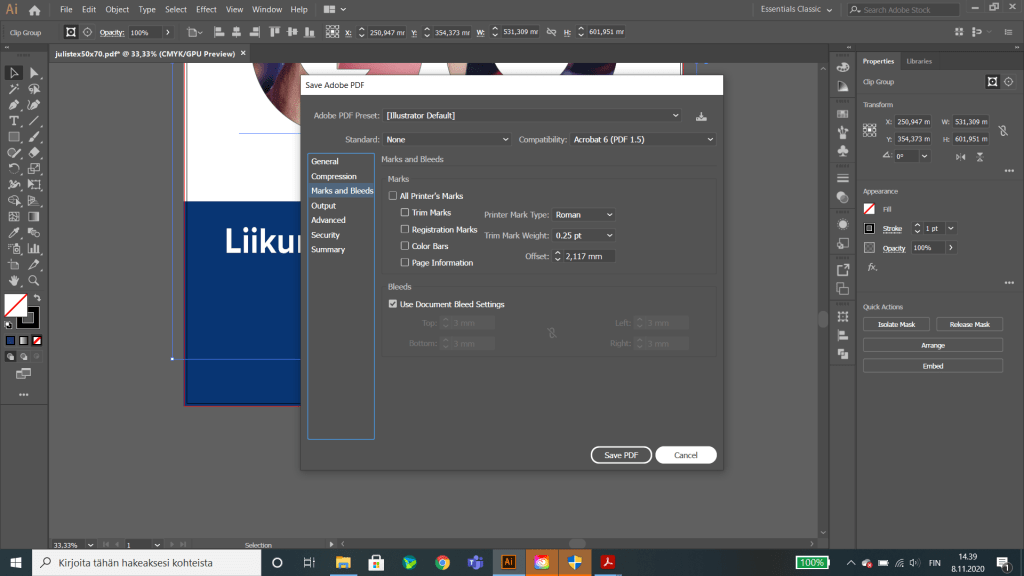
InDesign -ohjelma osoittautui pienten alkukangertelujen jälkeen varsin käteväksi ohjelmaksi, jonka käyttöä pitää nyt jatkaa, että saa ohjelmaa enemmän haltuun. Tein aineistosta painokelpoisen Pdf -aineiston (kuvakaappaus yllä). Toki oikeaa kirjankantta painettaessa mukana olisi ollut myös takakansi.
Esittelen alla olevilla videoilla itseni sekä blogiini tähän mennessä kertyneitä töitäni. Ensimmäinen video on pidempi, ja jälkimmäinen on tehty videoharjoituksen toimeksiannon lukemisen jälkeen. Muun muassa kestoa on lyhennetty ja koko video kuvattu uudelleen äänimaailmaltaan rauhallisemmassa ympäristössä äänenlaadun parantamiseksi.
MP4- videot on muokattu Adobe Premiere Rush -ohjelmalla. Lisäsin videoihin taustamusiikin ja poistin taustakohinaa. Lisäksi lisäsin hiukan tekstielementtejä ja näytön vaihtuessa efektejä piristämään. Näyttöä on tallennettu painamalla Windows-nappia + G -näppäintä. Videot on viety Youtube -kanavalleni.
Synopsis
Synopsis eli videon lyhyt ”käsikirjoitus”. Esittelen media-alan opintoihin liityvän blogini ja sen tekijän eli lyhyehköllä 1:30min esittelyvideolla. Video koostuu näytön tallenuksesta ja selostuksesta. Lisään videoon taustamusiikkia ja hiukan tekstiä sekä ruutujen vaihtoihin efektiä tehokeinonina.
Valitsin satukirjavihkon kooksi A5 vaakasuunnassa, koska tuo koko on sopiva pienen lukijan käteen. Satukirjavihkosessa toteutin piirroshahmot ja muut kuvat Adobe Illustrator -ohjelmalla. Taiton tein ja lisäsin muun muassa sivujen taustavärit Adobe InDesign -taitto-ohjelmassa ja viimeistelin siellä vihkosen. Vihko on suunniteltu stiftattavaksi ja alla on liittenä kuvakaappaus kansikuvasta.
Idean satukirjavihkoseen sain idean omilta lapsiltani ja olen yhdistellyt siinä montaa asiaa, mistä erityisesti 4-vuotias tyttäreni pitää. Hän pitää muun muassa Hei Taavi -ohjelmasta, josta otin hiukan ideaa sekä vihkosen kansiin sekä hahmoihin. Esimerkiksi otsikossa monivärinen toteutus valkoisin reunaviivoin on samanhenkinen kuin Hei Taavissa. Myös piirroshahmot on melko lailla matkittu samasta ohjelmasta, ja tämän takia muun muassa tarinan someoravalla on hiiren korvat. Mutta tuollainen muotoseikka ei liene haittaa kun on satuhahmoista kyse. Tyttäreni ainakin tunnisti someoravan oravaksi heti. 🙂
Kansien taustaväriksi valitsin kirkkaan reippaan keltaisen, sillä se on iloinen väri ja sopii hyvin lastenkirjaan. Valitsin tekstiksi helppolukuiset fontit: otsikossa käytin Arial Black Round -fonttia ja leipätekstissä Gil Sans regular -fonttia. Minusta ne näyttävät hyvältä ja sopivat lastenkirjaan. Kirjoitin lastenkirjavihkoseen tarinan itse. Satukirjavihkonen tuli tallentaa File -> Package, jotta kuvat ja fontit tulevat mukaan painoa varten.
Satukirjavihkosen kansikuva.Kuvassa tekemäni satukirjavihkosen sivuja In Design -ohjelmassa.Tässä alkuperäinen Hei Taavi ja sen hahmot esillä. Kuvakaappaus Googlesta ja haulla ”Pikku Kakkonen”.
Satukirjavihkosen jäkikäsittely
Satukirjavihkosesta tein painokelpoisen PDF-tiedoston, sisältäen 3mm bleedit eli leikkuuvarat. Satukirjavihkonen painettiin … painossa. Leikkaus tehtiin … -leikkurilla.
Juliste GOGO Liikuntakeskukselle
Julisteen toteutin työpaikalleni GOGO Liikuntakeskukselle. Juliste on suunniteltu laitettavaksi liikuntakeskuksen ulkopuolella sijaitsevaan mainosständiin. Juliste on kokoa 500 mm × 700 mm, joka on markkinoilla olevan pienemmän a-ständin yleisin koko (isompi on 700mm x 1000 mm). Kyseessä on mainosjuliste, joka kertoo GOGO Liikuntakeskuksen sijaitsevan juuri täällä, ja kertoo myös yrityksen 30 vuotisesta taipaleesta. Tänä vuonna (2020) on tullut kuluneeksi tasan 30 vuotta siitä, kun tamperelainen perheyritys GOGO Liikuntakeskus perustettiin. Julisteen kohdeyleisö on ulkona olevan mainosständin ohi kävelevät ihmiset (Tampereen Hämeenkadulla, Hämeenpuistossa ja Hervannassa Insinöörinkadulla) ja myös ohiajavien tai liikennevaloihin pysähtyvien autojen kuljettajat.
Sijoitin GOGO-tekstin taakse treenikuvan kuntosaliympäristössä. Koska juliste painetaan ja leikataan fyysiseksi tuotteeksi, käytin siinä CMYK-värejä ja bleedejä eli leikkuuvaroja. Julisteen väripinta on viety leikkuuvaroihin saakka, jotta pienet mahdolliset leikkauksen heitot eivät haittaa ja väri jatkuu varmasri reunoihin saakka. Noudatin julisteen toteutuksessa GOGOn graafista ohjeistoa, kuten annettuja fontteja, värejä sekä muun muassa logon turva-aluetta, joka on minimissään ison G- tai O-kirjaimen puolikas.
Julisteen jäkikäsittely
Julisteesta tein painokelpoisen PDF-tiedoston ja se painettiin Impose-painossa. Leikkaus tehtiin Aircut-leikkurilla. Tarkemmin julisteen työstöstä täällä.
Painovalmiissa PDF-tiedostossa on 3mm bleedit ja julisteen taaustaväri viety myös bleedien päälle, jolloin esim. pienet leikkuuepätarkkuudet eivät haittaa, vaan väripinta jatkuu yhtenäisenä reunaan saakka.Vaihtelin ´logon takan olevia kuvia ja esittelen eri vaihtoehdot GOGOn päättäjille, mikä valitaan.
Postikortti – asiakaskortti
Postikortin toteutin Adobe Illustrator -ohjelmalla ja tein tavanomaisen postikortin kokoisen kortin. Postikortin ideana lähettää kiitoskortti GOGO Liikuntakeskukseen jäseneksi liittyvän uuden asiakkaan kiittämiseksi ja tervetulleeksi toivottamiseksi. Postikortin etupuolelle Lisäsin GOGOn logon, jonka taakse sijoitin kuvan treenaamista ihmisistä. Lisäksi kortissa lukee tervetuloa jäseneksi samaa tekniikkaa käyttäen. Kortin takapuolella on muun muassa rivit asiakkaan nimellä ja kotiosoitteenlle sekä postimerkin paikka.
Jälkikäsittely
Postikortista tein painovalmiin PDF-tiedoston ja kortti painettiin Impose-painossa ja leikattiin Aircut- leikkurissa haluttuun kokoon.
Postikortin säätämistä apuviivojen avulla.Toinen versio postikortista.
Tekijänoikeudet
Teoksella esim. kirja, valokuva, piirros, runo, elokuva on aina tekijä. Tekijänoikeus suojaa teoksen tekijää. Tekijänoikeuksista mielestäni tärkein asia on taloudellinen oikeus eli teoksen tekijällä on mahdollisuus laittaa teoksensa yleisön nähtäville, tehdä teoksesta kopioita ja näin mahdollistaa sen että luovalla työllä voi elää.
Toinen mielenkiintoinen seikka mielestäni tekijänoikeuksissa on se, että tekijänoikeus suojaa teoksen ilmenemismuotoa, mutta ei esimerkiksi ideaa ajatusta, teoriaa tai muuta sellaista. Esimerkiksi ideoita ja ajatuksia voi käyttää omissa teoksissaan, kunhan mainitsee lähteen eli tekijän. Alkuperäisen tekijän mainitsemista kutsutaan tekijänoikeuslaissa myös isyysoikeudeksi. Respektioikeus puolestaan tarkoittaa sitä että teosta ei saa esimerkiksi valokuvaa kuvakollaasi ja piirrosta maalausta tai muuta sellaista ei saa käsitellä tai muokata tekijää loukkaavalla tavalla. Muokkaamiseen tarvitaan myös lupa, jos muokattu teos aiotaan julkaista jossain julkisesti. Toisaalta suoria sitaatteja eli suoria lainauksia saa käyttää toisten ideoista teorioista ja ajatuksista, kunhan on sitaatti ei ole liian pitkä ja tekijä mainitaan.
Tekijänoikeus kuvankäsittelyssä ja liikkuvassa kuvassa
Komas tärkeä asia mielestäni tekijänoikeuksissa esimerkiksi kuvankäsittelyn näkökulmasta tekijänoikeus tulee ottaa huomioon siten, että jos haluat käyttää toisen tekemää tai ottamaa kuvaa, sinun pitää aina saada lupa. Luvan voi saada joko tekijältä itseltään, tai joskus hän on voinut merkitä teokseen luvan, kuten esimerkiksi muokkaus- ja julkaisuluvan CC -lisenssillä. CC-lisenssillä on yleisesti hyväksytty ja tänä päivänä myös yleisin virallinen lisenssimuoto. CC-lisensseistä lisää löydät blogikirjoituksestani täältä.
Liikkuvan kuvan suhteen säännöt ovat samat: lupa tarvitaan joko lisenssillä tai tekijältä itseltään. Jos itse kuvaa videota ja aikoo julkaista sen, niin on tärkeää kysyä kaikilta videossa esiintyviltä henkilöltä lupa videon julkaisuun.
Summa summarum ja toisin sanoen: kuvia tai videoita ei voi ladata netistä ja muokata niitä tai julkaista uudelleen ellei siihen ole erikseen annettu lupaa. Tein muistilistan tekijänoikeuksista kertovalla Kopiraittila-sivustolla ja valitsin aiheeksi kuvankäsittelyn. Kuvakaappauksessa on muistilista tärkeimmistä asioista, jotka tulee huomioida kuvan tai liikkuvan kuvan muokkaamisessa.
Tässä kappaleessa esittelen tekemiäni digitaalisia mediamateriaalituotoksia, jotka on julkaistu yleisölle nähtäviksi.
Instagramissa ja infotaululla julkaistut mainokset
Olen toteuttanut someen mainospostauksia työpaikalleni GOGOlle. Alla esillä muutamia kuvakaappauksia tekemistäni töistä ja hiukan taustaa, mihin tekemiäni töitä on tarvittu.
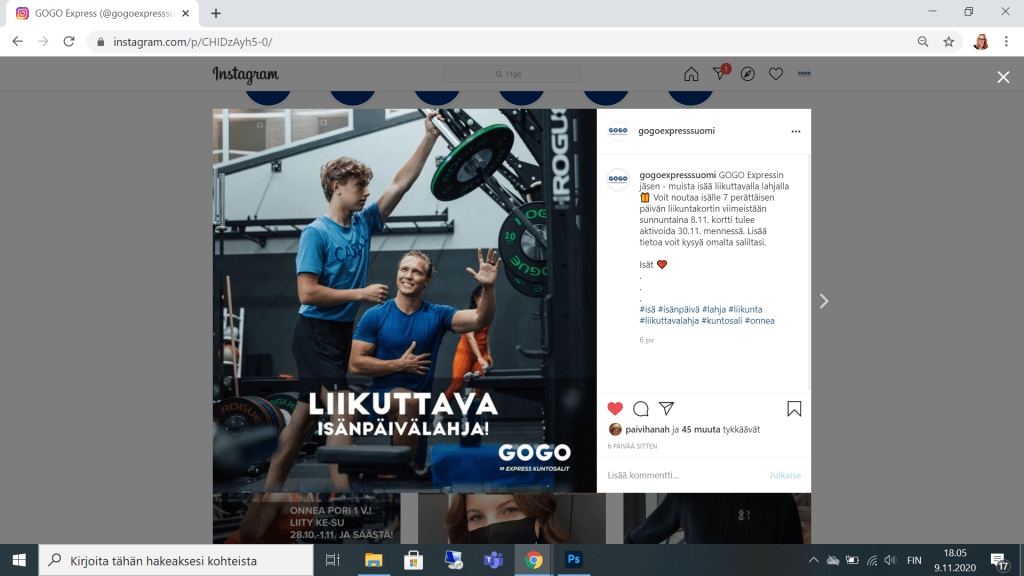
Tein GOGO Express -kuntosaliketjun Instagram feediin isänpäivämainoksen Adobe Photoshop-ohjelmaa hyödyntäen. Samasta aiheesta tein myös IG storyyn sopivan pystykuvan. Feediin sopiva koko on neliö 1080 x 1080px ja storyyn 1080 x 1920 px. Esillä alla kuvassa IG feedin kuvakoko. Kuva on GOGOn viimeisimmistä omista kuvauksista, logossa olen noudattanut graafista ohjeistoa, mm. logon turva-aluetta ja oikeaa fonttia oikeassa muodossaan eli suuraakkosin.
GOGO Express Suomi -tilille tehty postaus / mainos isänpäiväksi 2020. Samasta postauksesta toteutin myös IG Storyyn sopivan pystykuvan.
Someen (FB ja IG) toteutin myös GOGO Express Porin kuntosalin yksivuotissynttärimainoksen Adobe Illustrator -ohjelmaa ja Photoshopia hyödyntäen. Hintapallerot tein Illustratorilla ja muokkasin loput elementit Photoshopissa. Värit näissä kaikissa tietysti RGB-muodossa. Tekstin alle tein mustalla solid color ”palkin”, joka mielestäni tuo hyvn valkoisen tekstin esille. Opacity on 43 %. Samasta aiheesta toteutin myös Porin Sokos -tavaratalon sähköisille näytöille erikokoisen version: 1920 x 1080px. Kuvat molemmista löytyy alta.
GOGO Express -kuntosaliketjun Instagramiin tekemäni postaus. Samasta kuvasta tehtiin myös maksettu mainos.Sokos Porin sähköisille näytöille totettamani mainos.
Tuotekuvat verkkokauppaan
Some- ja näyttöruutumainosten lisäksi toteutin Adobe Illustrator -ohjelmalla tuotekuvakkeet GOGO Liikuntakeskuksen verkkokauppaan. Tuotekuvakkeen pohjalla on graafisen ohjeiston mukana tullut patternkuviointi (AI-muotoinen monistuspala) ja päällä graafisen ohjeiston mukainen fontti Big John Bold. Takana logomaisesti X-kirjain pelkin ääriviivoin.
Videon tekstitys
Edellisten lisäksi tekstitin kolme kappaletta MP4-videoita hyödyntäen Adobe Photoshop -ohjelmaa. Käytin Photshopia siksi, että en ollut vielä ehtinyt opettelemaan videonmuokkausohjelma Adobe Premiereä. Nyt myöhemmin olen harjoitellut käyttämään Adobe Premiere Rush -ohjelmaa, jolla toteutin harjoitustyön (”Blogin ja itseni esittely”), jonka voi katsoa täällä.
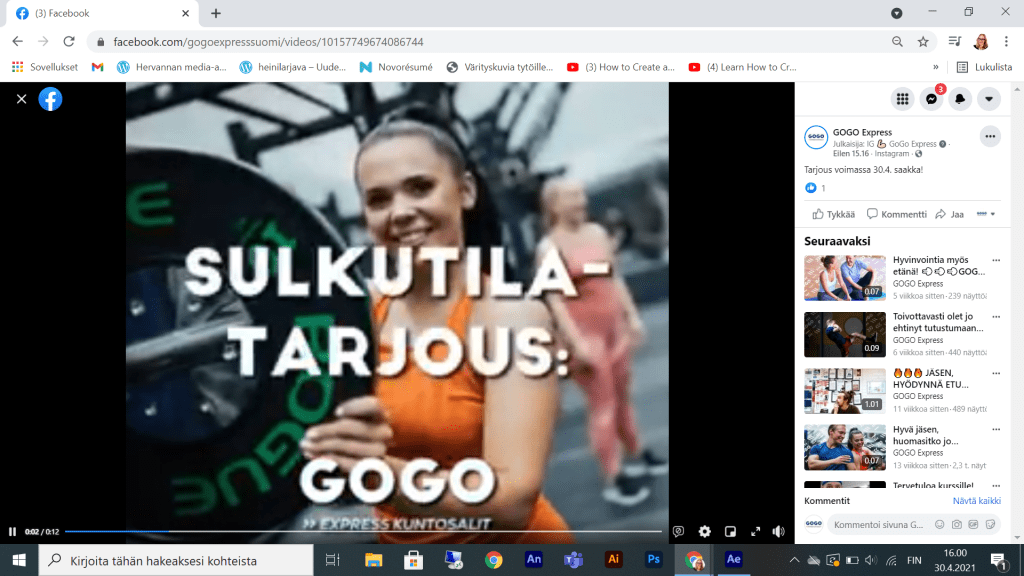
Latasin valmiit tekstitetyt videot myös GOGO Liikuntakeskuksen sekä GOGO Express Suomen YouTube kanaville ja jakelin ne sekä verkkosivuille (upotuksena) sekä Facebookiin ja osan myös Instagramiin. Videoista alla esillä yksi video, jonka aiheena on korona-ajan turvallisuuskäytännöt kuntosalilla.
Joulukalenterin luukut someen
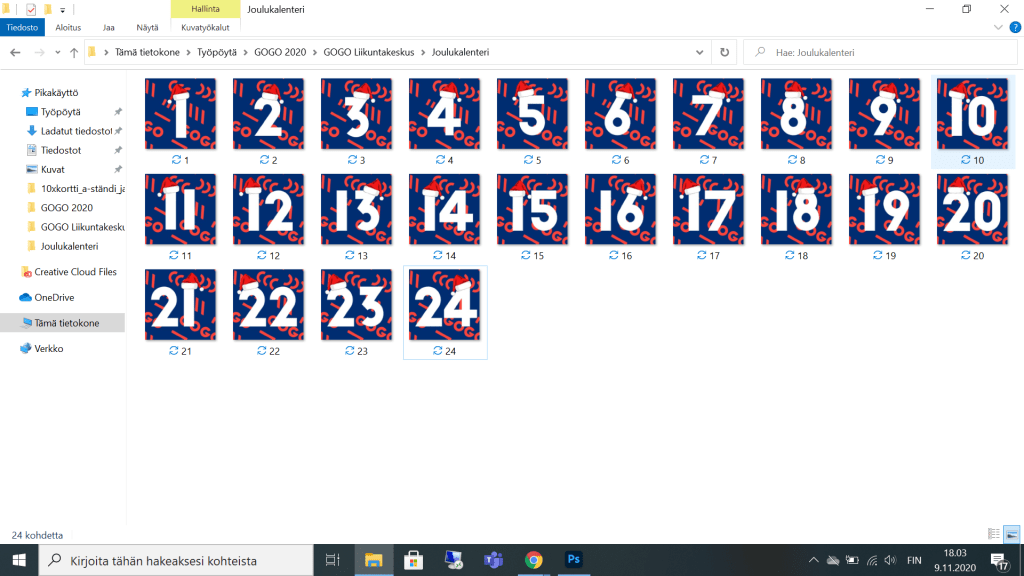
Viimeisimpänä tein tulevaan liikunta-aiheiseen joulukalenteriin luukut Illustratorilla. Taustalla on GOGOn oma pattern (monistuspala), päällä Big John Bold -fontti ja numeroiden päällä keikkuva tonttulakki on netistä löydetty CC0 -lisenssillä varustettu vektorikuva, joten sitä sai vapaasti käyttää tähän tarkoitukseen. Luukuista tuli ihan hauskat omasta mielestäni!
Illustratorilla toteutin joulukalenterin luukut, jotka tulevat GOGO Liikuntakeskuksen Instagramiin ja Facebookiin joulukuussa 2020. Tonntuhattu on Googlesta etsitty ja CC0 -lisenssillä varustettu kuva, joten sitä voi huoletta käyttää.
Töissäni olen käyttänyt työnantajani GOGO Liikuntakeskuksen omistamia sisältöjä oppimistarkoituksessa sekä julkaissut osan tuotoksista julkisesti heidän luvallaan.
Livestriimaus
Suoratoisto myös striimaus, on internetin verkkosisällön tiedonsiirtotapa. Siinä loppukäyttäjälle palveluntarjoajan tiedoston multimediasisältöä aletaan esittää tilaajalle heti, kun palvelun käyttäjän tiedonsiirron tilauspyyntö on vastaanotettu tilauksen vastaanottajalla (Lähde: Wikipedia).
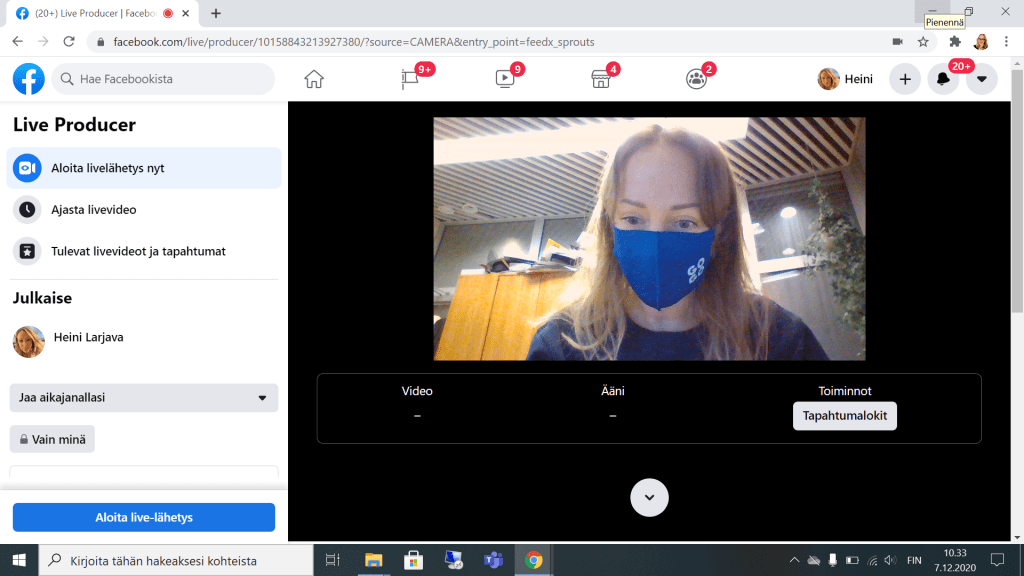
Alla kuvakaappaus Facebookin kautta tapahtuvasta Livestriimauksesta. Toiminto löytyy varsin vaivattomasti oman FB-sivun seinältä, kohdasta ”Luo julkaisu- Livevideo”.
Instagramissa livestriimaus eli IG-live löytyy samasta kohdasta, mistä lisätään IG-Story. Normaalisti Storyn kesto on 15s ja tavallisen feedin videon pituus 1min. Livessä voi jakaa jopa 60min pituisia lähetyksiä, jotka voi tallentaa IG TV:hen ja lisätä vaikkapa omiin IG:n kohokohtiin myöhempää tarkastelua varten.
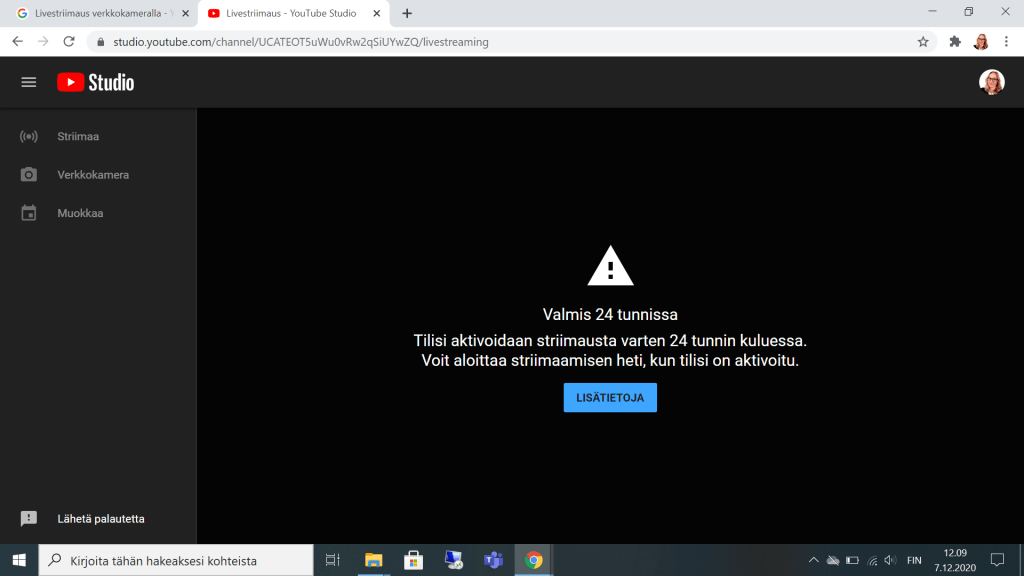
YouTuben livestriimaus edellyttää YouTuben tilin vahvistusta ”verify”. Verkkokameralla livestriimaus onnistuu helposti kun on vain luonut itselleen YouTube-kanavan (joka on vahvistettu). Mobiilistriimaus edellyttää kuitenkin vähintään 1000 YouTube -kanavan tilaajaa. Alla kuvakaappaus YouTuben verkkokameran livestriimausnäkymästä., jossa kanava on vahvistettu alle 24h sitten.
Tässä blogikirjoituksessa on esitelty erilaisia painomenetelmiä ja niihin liittyviä harjoitustöitä painamista edeltävät työvaiheet -kurssilta (syksy 2020).
Monisivuinen asemoitu vihko
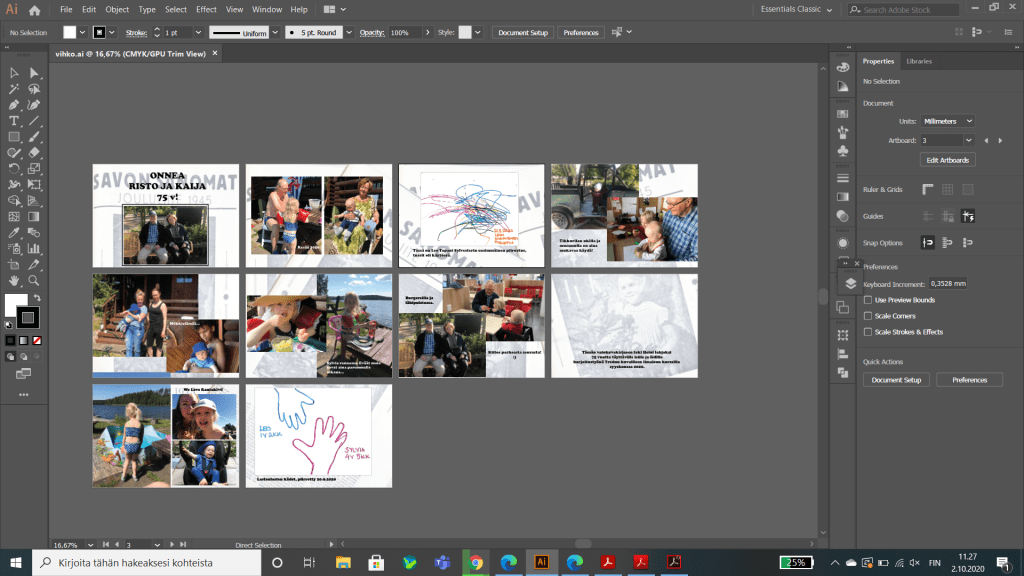
Vihkoon liitin valokuvia jotka olin käsitellyt kevyesti Photoshop-ohjelmalla ja lasten piirustuksia, jotka oin skannannut ja käsitellyt niinikään Photoshop -ohjelmalla. Toteutin vihkon Illustratorilla, koska en ole vielä juurikaan käyttänyt InDesign -taitto-ohjelmaa InDesignilla saatta olla helpompikin toteuttaa, tätä ohjelmaa ryhdyn harjoittelemaan seuraavaksi. Vihkon asemoinnissa oli haastavaa se, että olin tehnyt 10 -sivuisen aineiston, kun piti olla neljällä jaollinen. Imposella sitten lisäsimme aineistoon 2 kpl blancoja sivuja, jolloin kokonaisuus saatiin toiminaan.
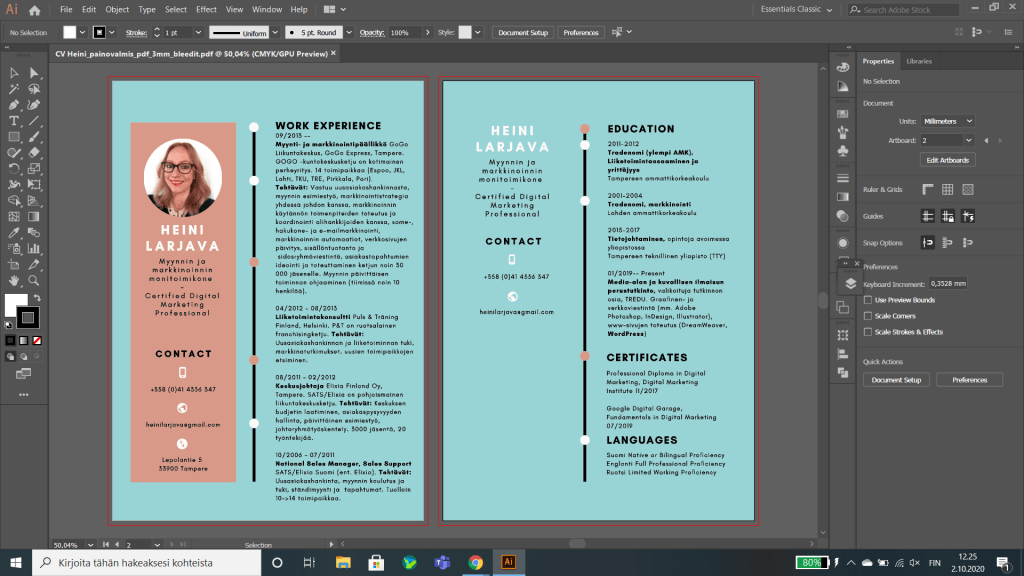
CV natiivitiedosto + linkit ja painovalmis Pdf
CV:stä toteutettiin sähköinen sekä painettava versio. Sähköiseen CV:hen on lisätty linkki suoraan s-postiin. Linkit saa lisättyä Adobe Acrobat Reader -ohjelmassa (Työkalut-> Munna pdf – Linkit).
Oman kokemukseni mukaan usein työhaastatteluihin on tulostettu CV työnantajan / haastattelijan toimesta ja varsinaiseta painettavaa CV:tä ei useinkaan tarvita. Toki, jos tekee oikein erikoisen ja hienon CV:n, niin painoaineisto on perusteltu olla olemassa. Tokikaan en ole ollut graafikon työtä hakemassa, joten voihan toimintapata olla eri ja painetlla CV:llä on merkitystä.
Tässä sähköinen versio ja kuvakaappaus linkkien liittämisestä.. Painovalmiissa painoaineistossa on 3mm bleedit.
Seripainotyö ja syväpainomenetelmä
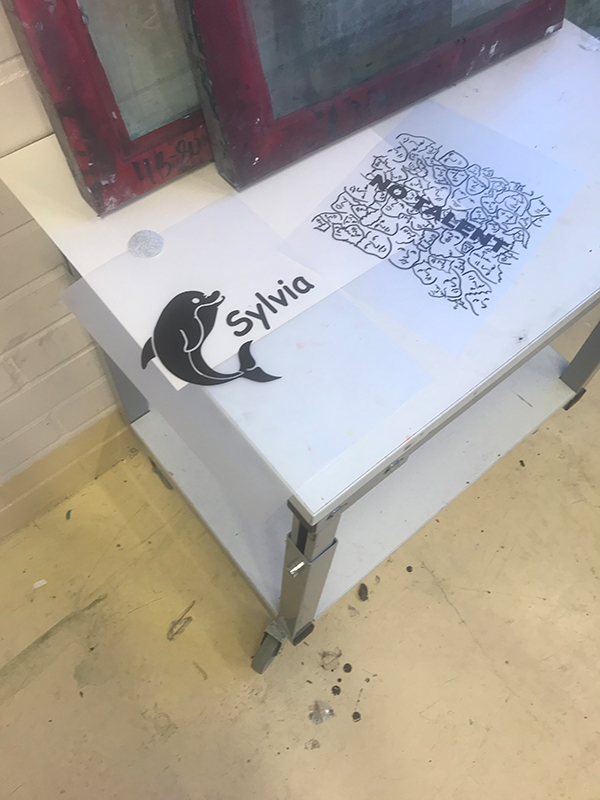
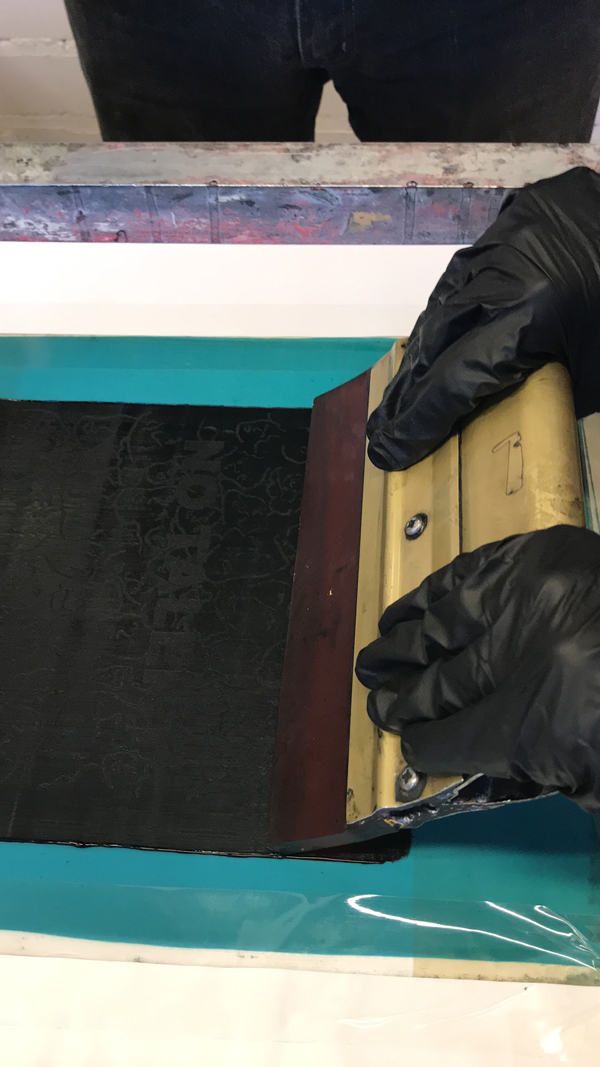
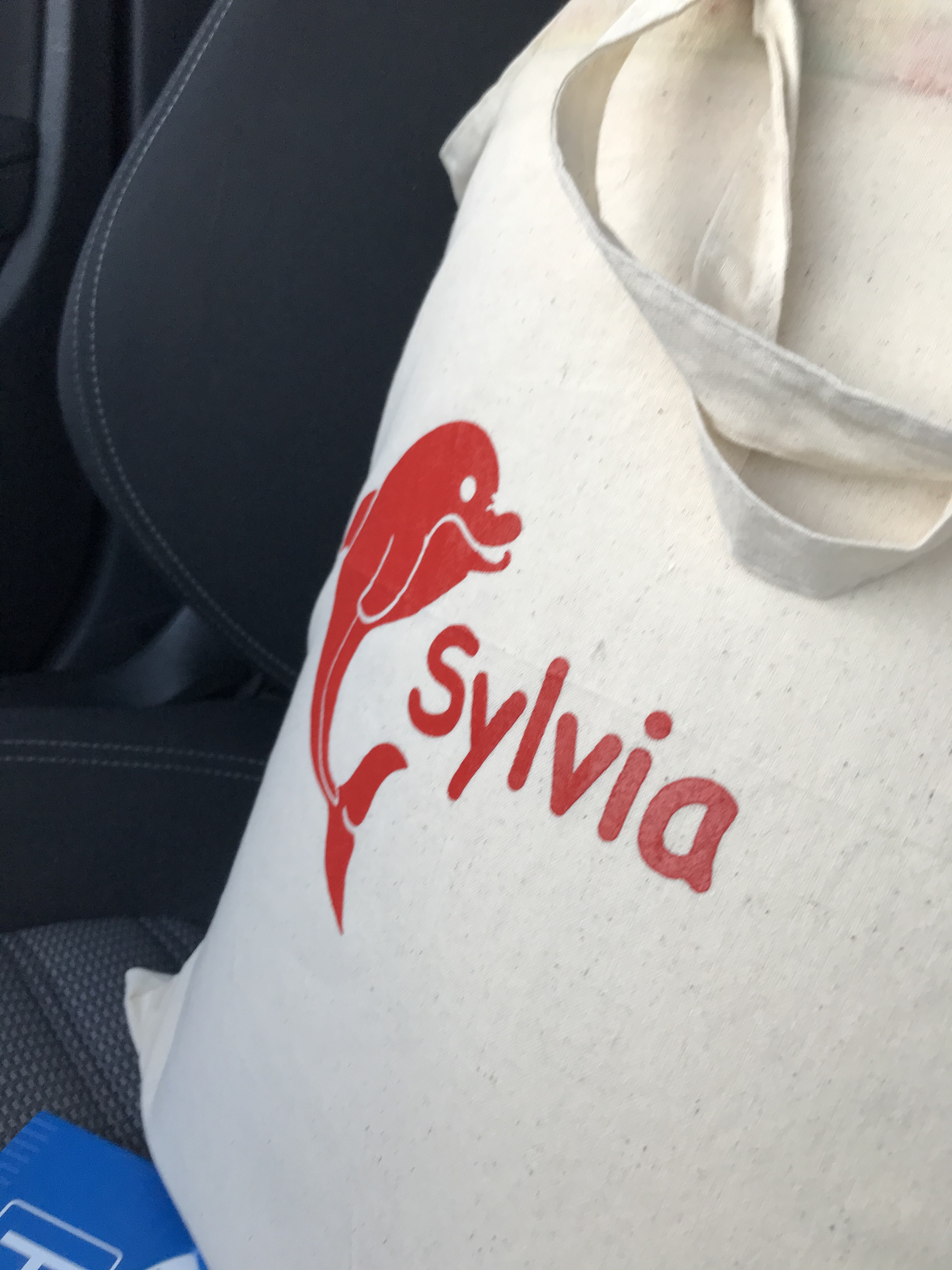
Kuvassa vaiheita seripainosta. Oikealla reunassa valmis painotyö: kangaskassi, jossa seripainomenetelmällä käsin painettu kuva. Seripainosta löytyy erillinen blogikirjoitus täältä.
Syväpainomenetelmä soveltuu erittäin suuriin painoeriin, kuten aikakauslehtiin ja etikettehin. Mm. IKEA:n kuvasto on painettu syväpainomeetelmällä. Alla kuvassa esitettynä syväpainokoneen rakenne ja toimintaidea. Syväpainomenetelmästä löytyy erillinen bloginsa.
Taiteltava kortti
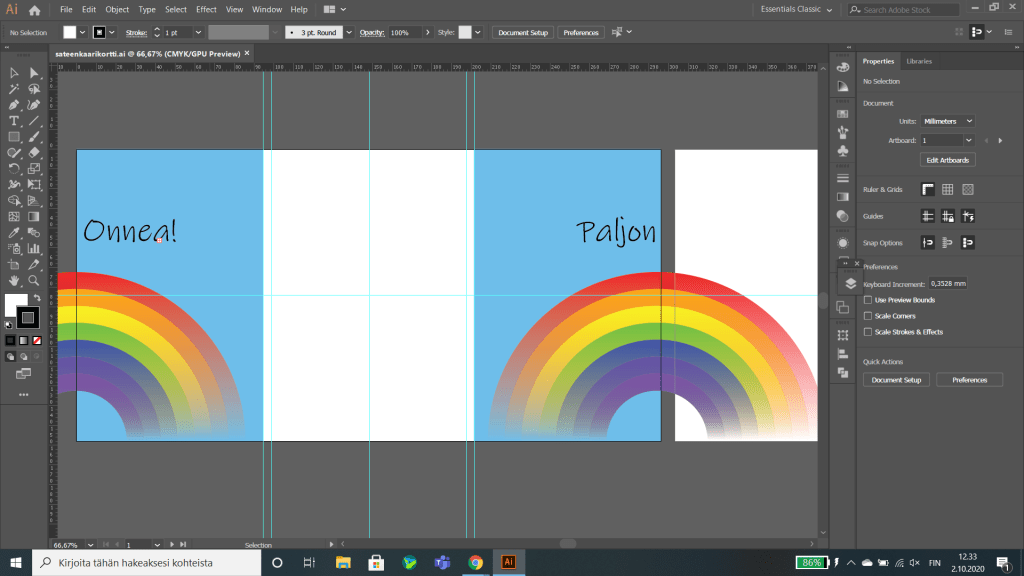
Taiteltava kortti tehtiin Illustrator -ohjelmalla ja leikattiin Aerocut-leikkurilla. Taitteluvaiheessa huomasin, että takaosan olisi pitänyt olla tuplaleveä, jotta etusivut olisivat auenneet suoraan sivuille niinkuin saluunan ovet – nyt kortin etusivut olivat päällekkäin. Lopputuloksesta tuli kuitenkin hauska!
Taiteltava kortti Ilustrtaor tiedosto
Tarrat
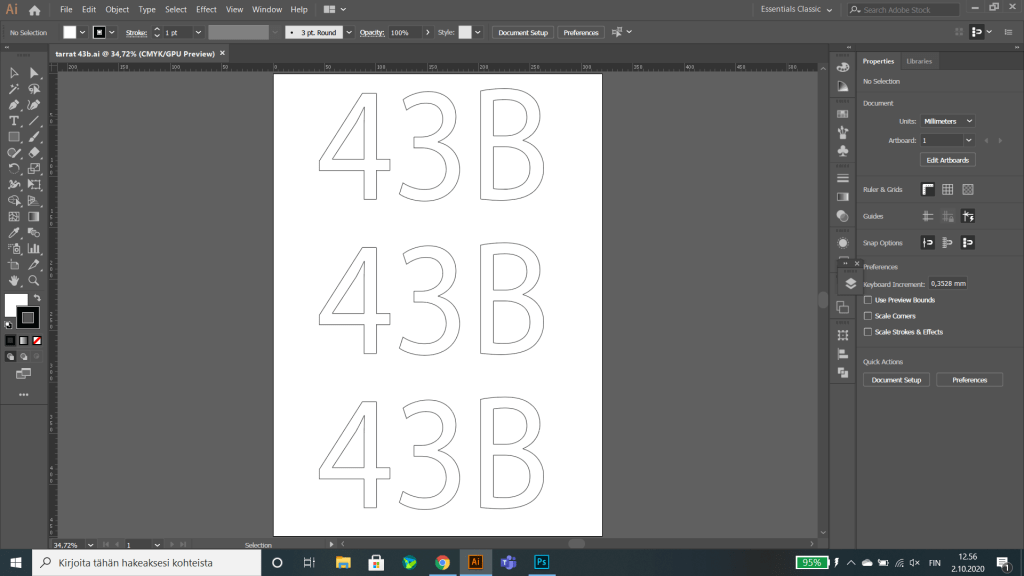
Tarroiksi toteutin tarra-arkin ja ikkunatarrat Illustrator-ohjelmalla. Kuvatarroissa tärkeää oli, että on kaksi tarra-arkkia: leikkausviivat ja tarran kuvat. Ikkunatarrassa on vain leikkausviiva; tarra-arkin väri toteutetaan valitsemalla sopivan värinen tarramateriaali leikkaamisen yhteydessä.

























 heinilarjava